「パソコンやスマホの画面に突然セキュリティ警告が出た」
「セキュリティ警告がどうやっても消せない」
など、パソコンやスマホの画面に急にセキュリティ警告が出て、慌ててしまった経験がある方も多いのではないでしょうか。
実は、このセキュリティ警告は、ほとんどが悪質な「詐欺」です。
セキュリティ警告画面を自力で消せないようにし、警告画面に表示されている番号に電話をかけさせて不審なアプリのインストールを促したり、金銭を要求してくるものです。
この詐欺に対して正しい知識を持っていないと、騙されてしまい、個人情報が漏洩したり金銭を奪われたりしてしまいます。
この記事では、
- 偽のセキュリティ警告(サポート詐欺)を画面から消す3つの方法
- 偽のセキュリティ警告(サポート詐欺)に騙された場合の5つの対処法
- 偽のセキュリティ警告(サポート詐欺)で被害に遭わない4つの対策
などを解説していきます。
本記事を一読し、偽のセキュリティ警告画面が出ても慌てず、正しい対処ができるようにしましょう。

本多 舞
目次
【要注意】PCやスマホの画面に突然出る「セキュリティ警告」は詐欺です!
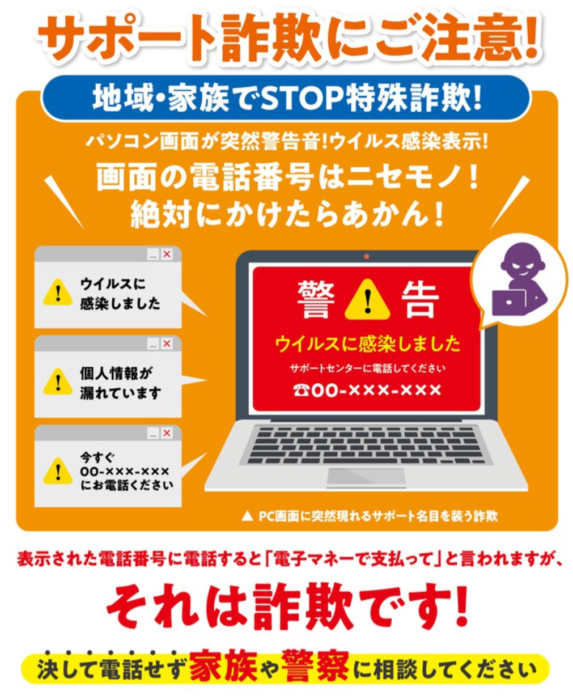
インターネットを見ていたら、突然「ウイルスに感染しました」「今すぐ電話してください」といった大きな「セキュリティ警告」が表示されて、驚いた経験はありませんか?
実はこの警告のほとんどは、あなたを慌てさせて個人情報や金銭をだまし取ろうとする「サポート詐欺」です。
※引用:大阪府警察
つまり、画面に出たセキュリティ警告は、お使いの機器やセキュリティソフトが本当に出したものではなく、悪意のある人が作った偽物のページです。
厄介なのは、この偽のセキュリティ警告が自分ではなかなか消すことができないことで、つい画面に書かれている番号に電話してしまいそうになることです。
ただし、大切なのは「慌てない」「電話しない」「指示に従わない」の3点です。
この記事では、初心者の方でも落ち着いて対応できるよう、手口・消し方・対処法・予防策を順番にやさしく説明します。
偽のセキュリティ警告(サポート詐欺)の具体的な手口
偽のセキュリティ警告による詐欺は、決まった流れで進むことが多い詐欺です。
の手口-1000x443.png)
まず、Webサイトを見ているときに突然、警告音や音声とともに「ウイルスに感染しています」「個人情報が盗まれています」といった偽のセキュリティ警告が表示されます。
画面にはマイクロソフトやAppleのサポートを名乗る電話番号が大きく載っていて、「今すぐ連絡しないとデータが消える」などと不安をあおります。
電話をかけると、「修理のために」とパソコンを遠隔操作するソフトをインストールさせようとします。
その後「サポート料金」として、電子マネーのギフトカードやクレジットカード情報を要求し、お金をだまし取るのが典型的なパターンです。
偽のセキュリティ警告画面はなぜ出るの?
偽のセキュリティ警告画面は、パソコンがウイルスに感染したから出るのではありません。

多くの場合、検索結果や広告、メールやSMSのリンク、アドレスの打ち間違いなどをきっかけに、詐欺を目的とした不審なWebサイトを開いてしまったことで表示されます。
これらのサイトは、ブラウザの「全画面表示」や「音声再生」といった便利な機能を悪用して、本物の警告のように見せかけています。
つまり画面に出ているのは、ただのWebページにすぎませんが、見た目が本物そっくりで閉じるボタンも隠されているため、知識がない方は信じてしまいやすいのです。
次章では、非常に多くの方が悩む、偽のセキュリティ警告を画面から消す方法をご紹介します。
偽のセキュリティ警告(サポート詐欺)を画面から消す3つの方法
偽のセキュリティ警告が表示されても、画面を消すだけなら難しくありません。
この警告は単なるWebページなので、ブラウザを閉じてしまえば消えます。
ただし、警告画面は「閉じさせない」ように作られているため、通常の「×」ボタンが使えないことがよくあります。
そこで、ここでは段階的に試せる3つの消し方を紹介します。
- 【消し方1】全画面表示を解除してページを閉じる
- 【消し方2】プログラムを強制終了させる
- 【消し方3】スマホやタブレットでの消し方
まずは簡単な方法から試し、消えなければ次の方法へ進んでください。
【消し方1】全画面表示を解除してページを閉じる
警告画面が画面いっぱいに表示されている場合は、まず全画面表示を解除します。
Windowsのパソコンなら、キーボードの「Esc」キーを数秒間長押しすると解除できることが多いです。
解除できたら、ブラウザの「×」ボタンや、キーボードの「Ctrl」と「W」を同時に押してタブを閉じてください。
の手口-2-1000x443.png)
Macの場合は「control」「command」「F」キーを同時に押すと全画面を解除できます。
の手口-1-1000x443.png)
ページを閉じる途中で「このページを離れますか?」と出たら、「ページを離れる」を選べば問題ありません。
ただし、警告内のボタンは押さないよう注意してください。
【消し方2】プログラムを強制終了させる
全画面を解除できない、または「×」が押せない場合は、ブラウザそのものを強制終了させます。
Windowsでは、キーボードの「Ctrl」「Alt」「Delete」を同時に押し、表示された一覧から「タスクマネージャー」を選びます。
の手口-3-1000x443.png)
続いて、使っているブラウザ(Chrome、Edge、Firefoxなど)をクリックし、「タスクの終了」を押せば強制終了できます。
Macでは「option」「command」「esc」を同時に押すと、「アプリケーションの強制終了」画面が開くので、ブラウザを選んで終了してください。
強制終了すると、開いていた他のページも閉じるため、入力中の内容は失われます。
ただし、詐欺の被害に遭うよりずっと安全ですので、ためらわず操作しましょう。
【消し方3】スマホやタブレットでの消し方
スマホやタブレットでは、アプリの切り替え画面を使って、ブラウザアプリを強制終了させます。
iPhoneの場合は、画面の下から中央まで上にスワイプ(ホームボタンがある機種は2回押し)して、起動中のアプリ一覧を表示します。
Androidでは、画面下の「□」ボタンや、下から上へのスワイプで一覧を開きます。
そこでSafariやChromeなどのブラウザを探し、上にスワイプして終了させてください。
アプリを再び開くと、前回のページが復元されることがあるため、もし警告ページが出ていたらタブを閉じて履歴やキャッシュ(閲覧データ)を削除すると安心です。
偽のセキュリティ警告(サポート詐欺)に騙された場合の5つの対処法
もし偽のセキュリティ警告画面の電話番号に連絡したり、指示に従って操作してしまった場合、以下の5つの対処法を早急に行いましょう。
- 【対処法1】ネットワークを即座に切断する
- 【対処法2】遠隔操作ソフトをアンインストール(削除)する
- 【対処法3】パスワードをすべて変更する
- 【対処法4】セキュリティソフトでフルスキャンを実行する
- 【対処法5】公的機関・専門相談窓口へ相談する
- 【クレジットカード情報を入力・伝えた場合】カード会社に連絡する
落ち着いて、1つずつ実行していきましょう。
【対処法1】ネットワークを即座に切断する
遠隔操作ソフトを入れてしまった場合、相手がインターネット経由であなたのパソコンを操作できる状態です。
まずは最優先で、通信を断ち切る必要があります。
Wi-Fiを使っているなら、パソコンのWi-FiをオフにするかWi-Fiルーターの電源を抜きます。
有線LANの場合は、ケーブルを抜いてください。
これで相手は遠隔操作を続けられなくなり、情報の流出も止まりやすくなります。
【対処法2】遠隔操作ソフトをアンインストール(削除)する
次に、相手の指示でインストールした遠隔操作ソフトは、そのままにしておくと再び侵入される危険があるため削除します。
Windowsでは、「設定」から「アプリ」を開き、見覚えのない遠隔操作ソフトを選んで「アンインストール」を押してください。

どれが該当するか分からない場合は、無理に自分で判断せず、【対処法5】で紹介している相談窓口に確認しましょう。
なお、削除前にネットワークを切断しておくことが大切です。
また、削除したあとも、念のためセキュリティソフトで確認することをおすすめします。
【対処法3】パスワードをすべて変更する
次に、遠隔操作されている間に、パスワードや個人情報を盗み見られている可能性があるため、使っているサービスのパスワードは、すべて変更するのが安全です。
特に、メール、ネットバンキング、クレジットカードの会員サイト、通販サイト、SNSは優先して変更してください。
変更には、被害を受けたパソコンではなく、スマホや別のパソコンなど安全な機器を使いましょう。
パスワードを再設定する際は、他のサービスと使い回さず、長くて推測されにくいものにしてください。
【対処法4】セキュリティソフトでフルスキャンを実行する
次に、パソコンに不審なプログラムが残っていないか、セキュリティソフトで確認してください。
「クイックスキャン」ではなく、すべてのファイルを調べる「フルスキャン」を選ぶのがポイントです。
時間はかかりますが、隠れたウイルスや不正なソフトを見つけやすくなります。
【対処法5】公的機関・専門相談窓口へ相談する
最後に、被害に遭ったまたは遭いかけたと感じたら、1人で悩まず専門の窓口に相談しましょう。
| 状況・お悩み内容 | 連絡先・窓口 | 番号・対応 |
|---|---|---|
| サイバー犯罪などの一般的な相談 | 警察の相談専用電話 | #9110 |
| 契約やお金のトラブル | 消費者ホットライン (お近くの消費生活センターにつながります) |
188(イヤヤ!) |
| 実際にお金を支払ってしまった場合 | 最寄りの警察署 | 被害届の提出をご検討ください |
警察の相談専用電話「#9110」では、サイバー犯罪を含む相談を受け付けています。
契約やお金のトラブルについては、消費者ホットライン「188」から、お近くの消費生活センターにつながります。
もしお金を支払ってしまった場合は、最寄りの警察署への被害届の提出も検討してください。
相談することで、必要な手続きが分かり、気持ちも落ち着くでしょう。
【クレジットカード情報を入力・伝えた場合】カード会社に連絡する
偽のセキュリティ警告をきっかけに、クレジットカードの番号を入力したり、電話で伝えたりしてしまった場合は、できるだけ早くカード会社に連絡しましょう。
そうすれば、カードの利用停止と再発行の手続きをしてもらえます。
すでに身に覚えのない請求がある場合は、その旨も伝えて調査を依頼しましょう。
また、今後は毎月利用明細をチェックして、不審な請求がないか確認してください。
偽のセキュリティ警告(サポート詐欺)で被害に遭わない4つの対策
偽のセキュリティ警告によるサポート詐欺は、事前に知識と備えがあれば、被害をかなりの確率で防げます。
ここでは、初心者の方でも今日から始められる4つの対策を紹介します。
- 【対策1】ブラウザのセキュリティ設定を有効にする
- 【対策2】広告ブロック拡張機能(アドブロッカー)を導入する
- 【対策3】OS・ブラウザを常に最新状態に保つ
- 【対策4】警告画面に表示される番号には絶対に電話しない
ご自身はもちろん、ご家族、特にパソコンやスマホに不慣れな高齢の方にも、ぜひ教えてあげてください。
【対策1】ブラウザのセキュリティ設定を有効にする
対策の1つ目は、ブラウザのセキュリティ設定を有効にすることです。
多くのブラウザには、危険なサイトを事前に警告してくれる機能が備わっています。
たとえばChromeなら「設定」の「プライバシーとセキュリティ」から、「セーフブラウジング」を有効にできます。
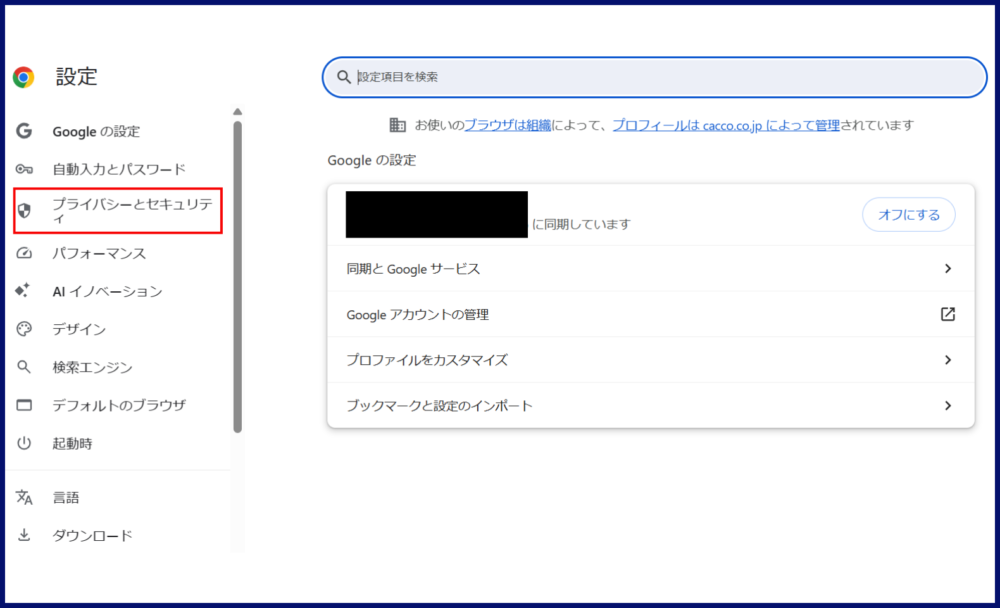
「保護強化機能」を選べば、より安全性が高まります。
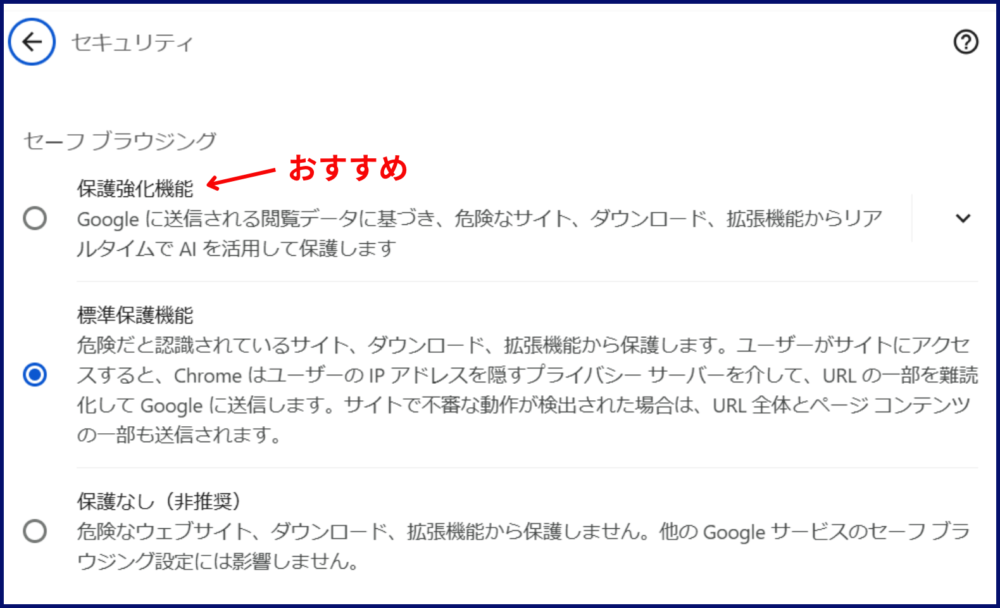
EdgeやSafariにも、同様の保護機能があります。
また、ポップアップ(勝手に開くウィンドウ)をブロックする設定や、通知の許可を見直す設定も有効です。
こうした設定を一度しておくだけで、偽のセキュリティ警告に出会う機会を減らすことができます。
【対策2】広告ブロック拡張機能(アドブロッカー)を導入する
対策の2つ目は、広告ブロック拡張機能を導入することです。
偽のセキュリティ警告は、不審な広告をクリックしたときに表示されることが多くあります。
そこで、広告の表示そのものを減らす「広告ブロック拡張機能(アドブロッカー)」の導入が役立ちます。
ただし、拡張機能にも偽物や危険なものがあるため、利用者数や評価、提供元をよく確認してから入れてください。
【対策3】OS・ブラウザを常に最新状態に保つ
対策の3つ目は、OS・ブラウザを常に最新の状態に保つことです。
パソコンやスマホのOS(WindowsやiOSなど)とブラウザは、古いまま使っていると、不具合や弱点を悪用されやすくなります。
メーカーは、見つかった弱点を修正するために、定期的に更新プログラムを配信しています。
自動更新をオンにしておけば、手間をかけずに常に最新の状態を保てます。
【対策4】警告画面に表示される番号には絶対に電話しない
対策の4つ目は、偽のセキュリティ警告画面に表示される電話番号には絶対に連絡しないことです。
マイクロソフトやAppleなどの本物の企業が、画面に突然「今すぐこの番号に電話してください」と表示することはありません。
電話番号付きのセキュリティ警告が出たら、それだけで詐欺だと判断して構いません。
家族にも「警告画面の番号には電話しない」と共有しておくと安心です。
偽のセキュリティ警告(サポート詐欺)で企業が狙われることもある
偽のセキュリティ警告によるサポート詐欺は、個人だけの問題ではありません。
会社のパソコンを使っているときに偽のセキュリティ警告が出て、従業員がうっかり詐欺に騙されてしまうケースもあります。
企業のパソコンには、顧客情報や取引先の情報、社内の機密データなど、重要な情報が保存されています。
そのため、遠隔操作ソフトを入れられたり、パスワードを盗まれたりすると、個人の被害よりも深刻な事態になりかねません。
従業員がサポート詐欺に遭って個人情報が流出した事例
実際に、従業員が業務中に偽のセキュリティ警告を表示され、書かれている連絡先に電話をして指示に従いパソコンを操作してしまった事例がありました。
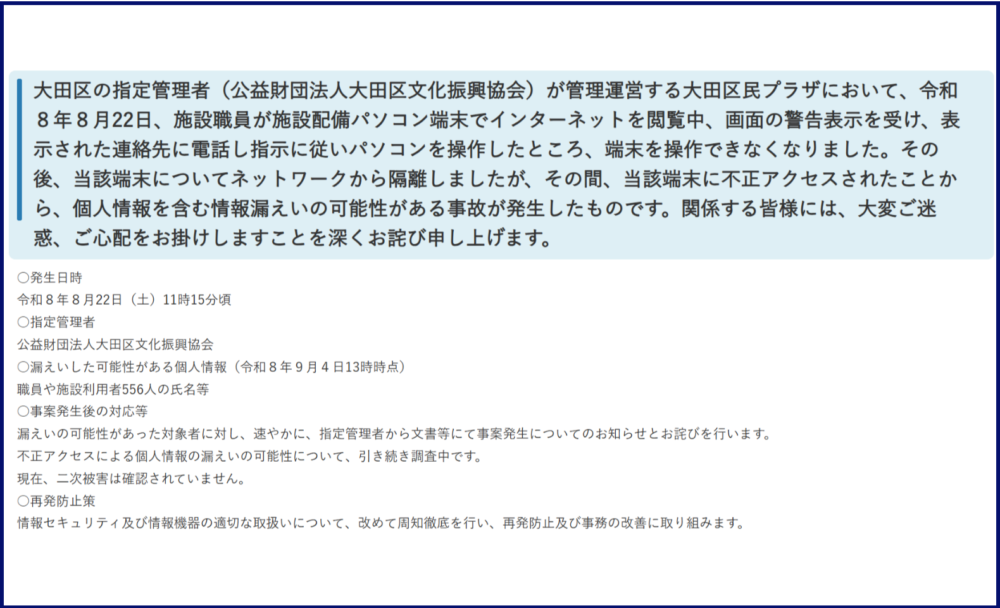
※引用:大田区
その後、ネットワークから隔離する対処を行いましたが、不正アクセスにより個人情報が漏洩した可能性があると発表されています。
このように、企業の従業員のセキュリティ知識不足により、偽のセキュリティ警告によるサポート詐欺に遭ってしまうこともあります。
もし、お客様の個人情報が大量に漏洩する事故に発展した場合、企業は損害賠償請求や対応などに非常に多くの時間と金銭的損害が発生します。
偽のセキュリティ警告によるサポート詐欺は、個人だけの問題だと思わず、従業員のセキュリティ教育を徹底するなど会社全体で対策に取り組むようにしましょう。
企業が行うべき偽のセキュリティ警告(サポート詐欺)対策5つ
偽のセキュリティ警告に従業員が騙されないために、企業は以下の5つの対策をとりましょう。
- 【対策1】従業員アカウントを「標準ユーザー」権限に制限する
- 【対策2】Webフィルタリング・DNSフィルタリングを導入する
- 【対策3】EDR(Endpoint Detection and Response)を導入する
- 【対策4】許可されていない遠隔操作ツールの使用を禁止しておく
- 【対策5】従業員教育を徹底する
の手口-4-1000x443.png)
「偽のセキュリティ警告が出たら電話をせず、すぐ上司や情報システム部門に連絡する」というルールを周知・徹底することが非常に重要です。
必要なシステムの導入と教育の両方で、偽のセキュリティ警告による詐欺への備えを進めましょう。
偽のセキュリティ警告(サポート詐欺)についてよくある質問4つ
最後に、偽のセキュリティ警告(サポート詐欺)について、ユーザーからよく寄せられる疑問に答えます。
- 【質問1】電話で言われるまま遠隔操作ソフトを入れてしまったらどうすればいいですか?
- 【質問2】電子マネーやクレジットカードで料金を払ってしまったお金は戻ってきますか?
- 【質問3】「Microsoft」や「Apple」のロゴが表示されていても偽物ですか?
- 【質問4】警告画面が出たら本当にウイルス感染している可能性はありますか?
どの質問にも共通して言えるのは、「慌てず、相手の指示に従わず、早めに相談する」ことです。
落ち着いて対処すれば、被害を小さく抑えられる場合がほとんどです。
【質問1】電話で言われるまま遠隔操作ソフトを入れてしまったらどうすればいいですか?
まず、すぐにインターネットの接続を切ってください。
Wi-Fiをオフにするか、ルーターの電源やLANケーブルを抜きます。
次に、インストールした遠隔操作ソフトを削除し、セキュリティソフトでフルスキャンを行います。
そのうえで、別の安全な機器からパスワードをすべて変更しましょう。
対処法について、詳しくは『偽のセキュリティ警告(サポート詐欺)に騙された場合の5つの対処法』で解説しておりますので参考にしてください。
【質問2】電子マネーやクレジットカードで料金を払ってしまったお金は戻ってきますか?
残念ながら、一度支払ったお金が必ず戻るとは限りません。
特に電子マネー(ギフトカード)は、番号を伝えた時点で使われてしまうことが多く、回収が難しいのが実情です。
ただし、可能性がゼロではないため、すぐに行動することが重要です。
電子マネーの発行会社やコンビニ、クレジットカード会社に、できるだけ早く連絡して事情を説明してください。
あわせて、警察に被害を届け出て、消費者ホットライン「188」にも相談しましょう。
早く動くほど、被害を食い止められる可能性が高まります。
【質問3】「Microsoft」や「Apple」のロゴが表示されていても偽物ですか?
はい、偽物である可能性が非常に高いです。
詐欺グループは、信頼してもらうために、マイクロソフトやAppleなど有名企業のロゴや名前を堂々と使います。
本物の企業が、Webサイトを見ている最中に突然、「ウイルスに感染しました。この番号に電話してください」と表示することは絶対にありません。
見た目が本物そっくりでも、電話番号が書かれていたり、閉じられない作りになっていたりすれば、詐欺と考えてすぐにページを閉じてください。
偽のセキュリティ警告画面の消し方は、『偽のセキュリティ警告(サポート詐欺)を画面から消す3つの方法』で解説しています。
【質問4】警告画面が出たら本当にウイルス感染している可能性はありますか?
ほとんどの場合、ウイルスには感染していません。
偽のセキュリティ警告は、不審なWebサイトを開いたときに表示されるだけの、ただのページです。
そのため、画面を消せば警告も消えます。
ただし、警告の指示に従って、ソフトをインストールしたり、電話をかけたりしてしまった場合は別です。
この場合は、『偽のセキュリティ警告(サポート詐欺)に騙された場合の5つの対処法』を必ず行うようにしましょう。
まとめ
パソコンやスマホの画面に突然表示される「セキュリティ警告」は、サポート詐欺である可能性が高いものです。
電話番号が書かれていたり、閉じられなかったりする警告は、まず詐欺を疑いましょう。
偽のセキュリティ警告画面の消し方は、
- 【消し方1】全画面表示を解除してページを閉じる
- 【消し方2】プログラムを強制終了させる
- 【消し方3】スマホやタブレットでの消し方
の3つを試してみて下さい。
もし、遠隔操作できるアプリをインストールしてしまった場合は、
- 【対処法1】ネットワークを即座に切断する
- 【対処法2】遠隔操作ソフトをアンインストール(削除)する
- 【対処法3】パスワードをすべて変更する
- 【対処法4】セキュリティソフトでフルスキャンを実行する
- 【対処法5】公的機関・専門相談窓口へ相談する
の5つの対処法を行ってください。
また、クレジットカード情報を伝えてしまっていたら、カード会社への連絡も忘れずに行うようにしましょう。
偽のセキュリティ警告による詐欺に騙されないためには、「警告画面の番号には電話しない」という習慣が効果的です。
家族や職場にも共有して、詐欺の被害を防ぎましょう。