「覚えられないから仕方なくパスワードを使いまわしている」
「パスワードの使いまわしはなんでダメなの?」
など、お考えではありませんか?
パスワードの使いまわしは、どこかのウェブサービスでログイン情報が漏れたときに、別のウェブサービスでも芋ずる式にログインを突破される危険性があります。
こういった攻撃は「パスワードリスト型攻撃」と呼ばれ、パスワードを使いまわしている多くの方がターゲットにされて被害が後を絶ちません。
この記事では、
- パスワードを使いまわさずに安全・適切に管理する3つの方法
- このままパスワードを使いまわすことの3つのリスク
- パスワードの使いまわしについてよくある質問6つ
などを解説していきます。
本記事を最後まで読むことで、パスワードの使いまわしの危険性について理解でき、パスワードを適切に管理することができるようになるでしょう。

本多 舞
目次
「パスワードを使いまわさないと覚えられない」と思っていませんか?
ネットショッピングやSNS、銀行アプリなど、登録しているサービスは意外と多いものです。
そのため「全部違うパスワードなんて覚えられない」と感じて、つい同じパスワードを使いまわしてしまう人がたくさんいます。
しかし、このパスワードの使いまわしは、思っている以上に危険な習慣です。
たった1つのパスワードが漏れるだけで、ほかのサービスにも不正にログインされてしまうことがあるからです。
“8割” がパスワードを使いまわしている
実は、ほとんどの人が同じパスワードを複数のサービスで使っているということが分かっています。
情報漏れても問題ないアカウント作るとき、パスワード使いまわしてたらこうなりました
件数多すぎてどうしていいかわからん
このままほっとくか。 https://t.co/mWfUPUaqGf— さんにゅ (@3Nyu_sannyu) July 28, 2026
「みんなやっているから大丈夫」と思うかもしれませんが、それは逆です。
使いまわしをしている人が多いからこそ、悪い人たちにとっては狙いやすい状況になっています。
企業からの情報漏洩が止まらない!今こそパスワード変更・見直しを
最近のニュースでは、企業のサービスから利用者の情報が漏れたという話を頻繁に目にします。
以下の記事では、最新の個人情報漏洩事例をまとめていますので、気になる方はお読みください。

ここで大切なのは、自分がどんなに気をつけていても、利用しているサービス側からパスワードが漏れてしまうことがあるという点です。
漏れてしまったパスワードは、ダークウェブとよばれる闇サイトで売買されたり、ほかのサービスでログインを試されたりします。
また、パスワードを使いまわしていると、アカウント乗っ取りなどの被害が一気に広がってしまいます。
パスワードの変更は少し面倒ですが、「自分は大丈夫」と思わず、いま使っているパスワードを一度見直してみましょう。
またパスワードは使いまわしていなくても、個人を簡単に特定できるような「名前」「生年月日」「アルファベットや数字の連続」を使っていても同じように被害に遭う可能性が高くなります。
次では、パスワードを使いまわしていなくても危険なパスワードについて解説します。
パスワードを使いまわしていなくても危険なパスワード
パスワードを使いまわしていなくても、安心できないケースがあります。
以下は、日本でよく使われている危険なパスワードです。
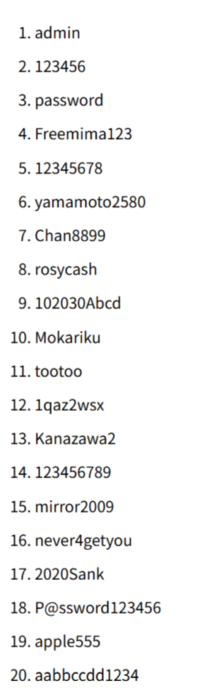
※引用:JAPANSecuritySummit Update
「123456」や「password」、誕生日、電話番号、名前をそのまま使っている人が多いことがわかります。
安全なパスワードはできるだけ長く複雑に、ほかの人に想像されにくいものです。
パスワードの使いまわしをやめるだけでなく、パスワード自体の強さも意識しましょう。
用途別に推奨されているパスワードの長さについては、以下の表を参考にしてください。
| パスワードの使われ方 | 必要な長さの目安 | ポイントと背景 |
|---|---|---|
| 多要素認証の一要素として利用する場合 | 8文字以上 | ワンタイムパスワードやFIDOなど、ほかの認証要素と組み合わせる前提での最低限の長さ。 |
| パスワードのみで認証する場合 | 15文字以上 | パスワードだけが唯一の防御手段となるケースでは、8文字程度だと最新のGPUを使った総当たり攻撃に耐えにくい。そのため15文字以上が必須要件(SHALL)と位置づけられており、運用ルールの見直しが必要になる組織も多い。 |
| システムが自動生成する場合(仮パスワードなど) | 6文字以上 | 十分なランダム性が確保されていることを条件とした、最低限の長さ。 |
| 入力できる最大文字数 | 64文字以上 | 長いパスフレーズの設定をシステム側が制限してはならない。少なくとも64文字までは受け付けられる設計にすること。 |
パスワードを使いまわさずに安全・適切に管理する3つの方法
パスワードの使いまわしをやめたいけれど、たくさんのパスワードを頭で覚えるのは現実的ではありません。
そこで役に立つのが、覚える負担を減らしてくれる便利な仕組みです。
ここからは、初心者でも取り入れやすい3つの方法を紹介します。
- 【方法1】パスワード管理ツールを使う
- 【方法2】パスキーを積極的に活用する
- 【方法3】Google Authenticator(Google 認証システム)を活用する
自分に合った方法を選んで、ぜひ試してみましょう。
【方法1】パスワード管理ツールを使う
安全にパスワードを管理できる方法として、パスワード管理ツールを使うのがおすすめです。
パスワード管理ツールとは、たくさんのパスワードをまとめて安全に保管してくれるアプリのことです。
パスワード管理ツールの多くは、複雑なパスワードを自動で作ってくれるサービスも搭載されており、それを自動で保存し、ログインのときに入力してくれます。
自分で考えなくても、すべてのサービスで安全なパスワードを使えるので、使いまわしを自然にやめられます。
以下の表に、おすすめのパスワード管理ツールをまとめていますので参考にしてください。
| サービス名 | 料金の目安 | 無料プラン | 特徴 | おすすめの人 |
|---|---|---|---|---|
| Bitwarden | 無料/有料版(Premium)は年額約20ドル | あり | 無料でもパスワードの保存数・使える端末数に制限がありません。仕組みが公開されていて、信頼性が高いと評価されています。 | お金をかけずにパスワードの使いまわしをやめたい人 |
| 1Password | 有料(ドル建て) 14日間の無料トライアルあり |
なし | 画面が見やすく、自動入力もスムーズ。家族で使えるプランもあります。2026年3月に料金が改定されました。 | 使いやすさを重視したい人、家族で使いたい人 |
| Dashlane | Premium 年額9,900円前後(日本のApp Store表示) | あり(保存数などに制限) | 自分のパスワードが流出していないか、知らせてくれる機能があります。パスキーにも対応しています。 | 情報漏洩の通知も受け取りたい人 |
| NordPass | 有料(無料体験あり) | なし | パスキーに力を入れています。画面がシンプルで、初めてでも迷いにくい作りです。 | パスキーも一緒に管理したい人 |
| Apple パスワード/Googleパスワードマネージャー | 無料(追加料金なし) | —(最初から無料) | iPhone・Androidに最初から入っている機能です。新しくアプリを入れなくても、今日から始められます。 | とにかく手軽に始めたい人 |
※料金・機能は為替や改定で変わることがあるため、申し込み前に必ず公式サイトでご確認ください。
最初は、よく使うサービスから少しずつ登録していくと無理なく始められます。
【方法2】パスキーを積極的に活用する
悪い人にパスワードが突破される不安を解消するためには、パスキーを活用することもおすすめです。
パスキーとは、スマートフォンの指紋認証や顔認証、画面ロックの番号などを使うことで、パスワードを入力しなくてもログインできる新しい仕組みです。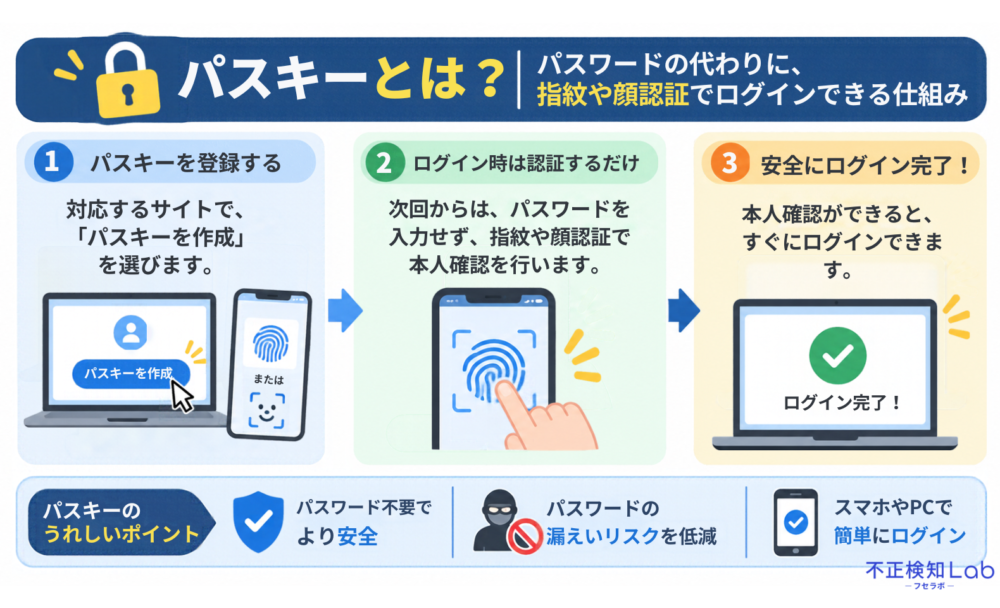
パスキーは、パスワードそのものを使わないので、使いまわしの心配がそもそもありません。
「パスキーで登録しますか?」と表示されたら、ぜひ設定しておきましょう。
【方法3】Google Authenticator(Google 認証システム)を活用する
パスキーなどと組み合わせて、Google Authenticator(Google 認証システム)を活用するのもおすすめです。
Google Authenticator(Google 認証システム)とは、Googleが無料で提供している2段階認証(2要素認証)アプリのことです。
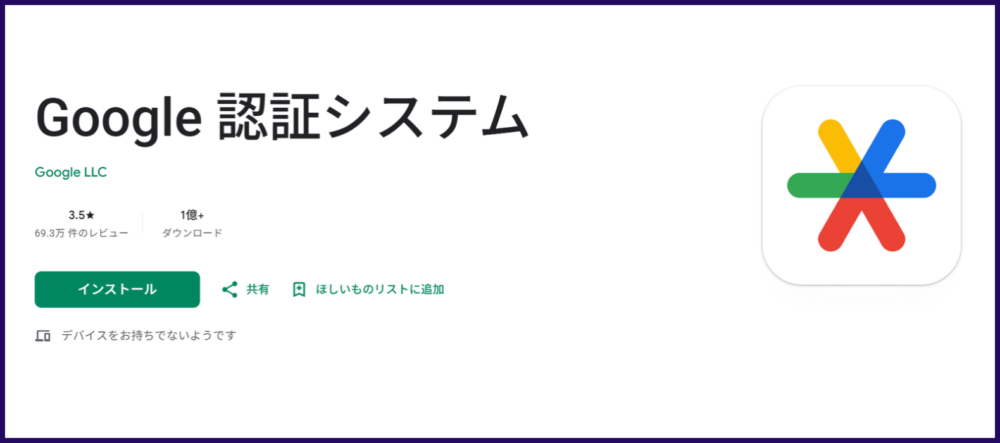
※引用:Google Play
Google Authenticator(Google 認証システム)では、サービス側のサーバーとスマホアプリの間で「シークレットキー(秘密鍵)」を共有しており、「シークレットキー」と「現在時刻」をもとに計算を行い、30秒ごとに新しい6桁の数字を自動生成します。
またSMS認証とは違い、電話番号に依存しないため、より安全性が高いとされています。
Googleのサービス(Gmailなど)だけでなく、Amazon、Instagram、X(旧Twitter)、楽天、銀行アプリ、職場のシステムなど、2段階認証に対応しているサイトならこれ1つにまとめて登録できます。
登録方法や使い方は、以下の3つの手順で簡単に行えます。
- 【登録①】サービス側で2段階認証をオンにする
- 【登録➁】Google AuthenticatorでQRコードを読み取る
- 【使い方】ログイン時に6桁の数字を入力する(30秒以内に)
ぜひGoogle Authenticator(Google 認証システム)を活用して、不正ログイン対策を強化しておきましょう。
このままパスワードを使いまわすことの3つのリスク
パスワードを使いまわしたままにしておくと、ある日とつぜん大きな問題につながる可能性があります。
ここでは、代表的な3つのリスクを紹介します。
- 【リスク1】どこか1ヵ所で流出したら芋づる式に突破される
- 【リスク2】カードやポイントの不正利用など金銭的被害を受ける
- 【リスク3】自身のアカウントが犯罪の踏み台として利用される
それでは、以下で詳しく解説していきます。
【リスク1】どこか1ヵ所で流出したら芋づる式に突破される
リスクの1つ目は、どこか1つのサービスからパスワードが漏れただけで、ほかのサービスにも次々と不正ログインされてしまうことです。
悪い人たちは、どこかから漏れたパスワードをほかのサービスで片っ端から試す方法(パスワードリスト型攻撃)をよく使います。
自分では気をつけていたつもりでも、あまり使っていないサービスから漏れたパスワードが原因になることもあります。
パスワードリスト型攻撃については、以下の記事で詳しく解説しています。
【リスク2】カードやポイントの不正利用など金銭的被害を受ける
リスクの2つ目は、クレジットカードやポイントの不正利用などの金銭的被害を受けるおそれがあることです。
ネットショッピングのサイトには、クレジットカードの情報や、貯めたポイントが登録されていることが多いです。
そこに不正にログインされると、勝手に買い物をされたり、ポイントを使われたりしてしまいます。
また、スマホ決済や電子マネーのアカウントが乗っ取られると、お金そのものを失うこともあります。
ポイントの不正利用を防ぐ対策については、以下の記事で詳しく解説していますので、気になる方はお読みください。
【リスク3】自身のアカウントが犯罪の踏み台として利用される
リスクの3つ目は、アカウントを乗っとられることで、そのアカウントが犯罪の踏み台として利用されるおそれがあることです。
乗っ取られたSNSやメールから、友人や家族に「お金を貸して」「このリンクを開いて」といった偽のメッセージが送られることがあります。
それを受け取った相手は、リンクを開いてしまうことで、詐欺被害にあってしまうことがあります。
なお、パスワードが漏えいすることで起こるリスクについては、以下の記事でも詳しく解説していますので参考にしてください。

パスワードの使いまわしについてよくある質問6つ
パスワードの使いまわしをやめようと思っても、「これはどうなの?」と迷うことがたくさんあると思います。
最後に、初心者の方からよくいただく6つの質問にわかりやすくお答えします。
- 【質問1】重要でないサイトならパスワードを使い回しても問題ありませんか?
- 【質問2】パスワード管理ツール自体がハッキングされたら、全データが一気に流出しませんか?
- 【質問3】ブラウザにパスワードを保存するのは安全ですか?
- 【質問4】パスワードを「紙のノート」に書いて保管するのは本当に安全ですか?
- 【質問5】すでに何十個も使い回しているのですが、どこから手を付ければいいですか?
- 【質問6】定期的なパスワード変更は必要ですか?
【質問1】重要でないサイトならパスワードを使い回しても問題ありませんか?
いかなる理由があっても、パスワードの使いまわしはおすすめできません。
「重要でない」と思っているサイトでも、そこから漏れたパスワードが、メールやショッピングサイトなど大切なサービスで試される可能性があるからです。
『【方法1】パスワード管理ツールを使う』で紹介したパスワード管理ツールを使えば、重要でないサイトも手間なく別々のパスワードにできます。
【質問2】パスワード管理ツール自体がハッキングされたら、全データが一気に流出しませんか?
心配になる気持ちはよく分かります。
ただ、信頼できるパスワード管理ツールは、保存するデータを特別な方法でかたく守っています。
大切なのは、パスワード管理ツール自体のパスワードを長く複雑にしておくこと、管理ツールのパスワードの見直しを定期的に変更することです。
さらに、ログイン時に追加の認証(多要素認証やパスキー)を設定しておくと安心です。
【質問3】ブラウザにパスワードを保存するのは安全ですか?
ブラウザの保存機能は、パスワードの使いまわしを防ぐ手助けになります。
パスワードを自動で作って覚えてくれるので、初心者の最初の一歩にはぴったりです。
ただし、パソコンやスマートフォンを他の人が使える状態にしていると、保存されたパスワードを見られてしまう心配があります。
画面ロックをしっかり設定し、共有のパソコンでは保存しないようにしましょう。
【質問4】パスワードを「紙のノート」に書いて保管するのは本当に安全ですか?
紙のノートは、インターネットからは盗まれないという良い面があります。
ただし、家に来た人に見られたり、なくしたり、持ち歩いて落としたりする危険があります。
また、ノートを見ながら入力するのが面倒で、結局パスワードの使いまわしに戻ってしまう人も多いです。
どうしても紙を使う場合は、人目につかない場所にしまい、持ち歩かないようにしましょう。
【質問5】すでに何十個も使い回しているのですが、どこから手を付ければいいですか?
まずは、いちばん大切なものから順番に変えていきましょう。
優先順位として高いのは、
- メールアドレス
- ネット銀行
- ネットショッピング
- スマホ決済
など、お金に関わるウェブサービスです。
その次に、SNSなど、よく使うサービスの変更も進めていきましょう。
パスワード管理ツールを入れておけば、新しいパスワードを自動で作って保存してくれるので、作業がぐっとラクになります。
【質問6】定期的なパスワード変更は必要ですか?
定期的なパスワードの変更は、無理にする必要はありません。
なぜなら、無理に変えようとして覚えやすい弱いパスワードや、似たパスワードの使いまわしが起こる可能性があるからです。
大事なのは、長くて複雑なパスワードを、ウェブサービスごとに別々に作ることです。
また、ウェブサービスから情報が漏れたというお知らせが来たときや、不審なログインに気づいたときは、すぐに変更してください。
まとめ
この記事では、パスワードの使いまわしが危険な理由と、安全に管理する方法を紹介しました。
実際、ほとんどの人がパスワードを使いまわしていますが、どこかのウェブサービスで情報が漏れると、芋づる式に被害が広がるおそれがあります。
また、ほかにも、
- カードやポイントの不正利用など金銭的被害を受ける
- 自身のアカウントが犯罪の踏み台として利用される
といったリスクがあります。
「パスワードを覚えきれない」という悩みは、パスワード管理ツールやパスキーを使えば解決できます。
また、個人を特定できるものやよく使われる単純なパスワードは、使いまわしをしていなくても危険だということも忘れないでください。
近年、企業からの情報漏洩が相次いでいるなか、わたしたちにできることは「パスワードの見直し」です。
まずは、メールやお金に関わるウェブサービスのパスワードから見直してみましょう。