「GoogleのGeminiってよく聞くけど、何ができるの?」
「仕事や日常のどんな場面で役立つの?」
と、気になっている人は多いと思います。
Geminiとは、Googleが提供する生成AIサービスで、文章の作成や情報の要約といった作業を助けてくれるツールです。
Geminiは、Google Searchの公開情報を使った調べ物の補助に加え、条件を満たせばGmailやGoogleドライブなどのGoogleサービスとも連携できます。
この記事では、
- Geminiでできること
- 無料版と有料プランの違い
- PC・スマホでの基本的な使い方
- ChatGPTとの違い
- 仕事や日常での活用例
について、初心者にもわかりやすく解説します。
この記事を読めば、無料版の始め方から基本的な使い方を理解し、自分の業務や日常にどう取り入れればよいかを具体的にイメージできるようになるでしょう。
ぜひ参考にしてみてください。

前田 夏希
Gemini(ジェミニ)とは
Geminiとは、Googleが提供する生成AIサービスです。
文章作成や要約に使いやすく、Googleの各種サービスと組み合わせて活用しやすい点も特徴です。
この記事では、初心者がブラウザやスマートフォンから利用する「Geminiアプリ」を中心に、無料版と有料プランの違いやChatGPTとの使い分けを整理します。
Geminiは「Geminiアプリ」と「Geminiモデル」の両方を指す
「Gemini」は、ブラウザやスマートフォンで使う「Geminiアプリ」と、その中で回答を作る「Geminiモデル」の両方を指す名称です。
Geminiアプリでは、文章だけでなく、画像や音声、動画などもまとめて扱えます。
Geminiアプリで利用される主なモデルと、使い分けの目安は次のとおりです。
- Flash-Lite:短い要約やアイデア出しなど、回答速度を重視したいとき
- Flash:速度と回答内容のバランスを取りたいとき
- Pro:複雑な計算やコーディング、ファイル・画像・動画を詳しく分析したいとき
- Argon:複雑なレポート作成など、複数の工程を含む作業を進めたいとき
利用できるモデルは、プランや提供状況によって異なります。
日常的な質問にはFlash-LiteやFlash、複雑な分析にはPro、複数工程の作業にはArgonという目安で考えると、作業内容に合ったモデルを選びやすくなります。
なお、回答を作る「Proモデル」と、料金プランの「Google AI Pro」は別のもので、Google AI PlusでもProモデルを利用できます。
Geminiは無料で使える?無料版と有料プランの違い
Geminiは無料で利用できますが、個人向けには「Google AI Plus」「Google AI Pro」「Google AI Ultra」といった有料プランも用意されています。
有料プランでは、Geminiの利用上限やGoogleアプリ内で使えるAI機能、ストレージ容量などが広がるため、利用目的によって選び方が変わります。
ここでは、初めてGeminiの導入を検討する人が比較しやすいように、「無料版」「Google AI Plus」「Google AI Pro」の3つの違いに絞って整理します。
| 無料版 | Google AI Plus | Google AI Pro | |
|---|---|---|---|
| 月額料金 | ¥0/月 | ¥725/月 | ¥2,900/月 |
| Geminiアプリの主なモデル・機能 | 自動モードまたはFlash-Lite、Deep Researchなどを利用可能 | Flash-Lite、Flash、Pro、Deep Researchなどを利用可能 | Plusの内容に加え、Gemini 4 Argonやタスクモードを利用可能 |
| 利用上限の目安 | 標準の上限 | 標準の2倍 | 標準の4倍 |
| Googleサービスとの連携・AI機能 | 条件を満たせば、GeminiアプリからGmailやGoogleドライブなどと連携可能 | 無料版の連携機能に加え、GmailなどでGeminiを利用可能 | Plusに加え、GoogleドキュメントやGoogleスプレッドシートなどでGeminiを利用可能 |
| ストレージ容量 | 15GB | 400GB | 5TB |
| 向いている人 | まずGeminiを試したい人 | 日常的に使いたい人 | 複雑な作業や複数工程のタスクに使いたい人 |
※実際の料金や利用条件は変更される可能性があるため、利用時には必ず公式サイトの最新情報を確認してください。
GeminiとGoogleアプリの連携には、次の2つの使い方があります。
- GeminiアプリからGmailやGoogleドライブの情報を参照する:無料版でも条件を満たせば利用できる
- GmailやGoogleドキュメントなどの画面内でGeminiを使う:プランによって利用できるGoogleアプリが異なる
まずは無料版で操作感や回答の質を確かめ、利用上限やGoogleアプリ内のAI機能が必要になった段階で、有料プランを検討するとよいでしょう。
GeminiとChatGPTの違いと使い分け
GeminiとChatGPTはどちらも文章作成や要約に使えますが、向いている場面には違いがあります。
GeminiはGoogleサービスとつなげて作業しやすいのに対し、ChatGPTは文章作成、ブレスト、整理、ファイル分析などを対話しながら進めやすいです。
そのため、どちらが優れているかではなく、普段の業務環境に合う方を選ぶ視点が大切です。
| Gemini | ChatGPT | |
|---|---|---|
| 強み | Googleサービスと組み合わせやすい | 対話しながら文章や案を深めやすい |
| 向いている場面 | Gmail、Googleドキュメント中心の業務 | 文章作成、ブレスト、整理、分析のたたき台 |
| 情報収集 | Google Searchとの組み合わせがしやすい | Web検索やファイル分析など幅広く使える |
| 選び方 | Google環境に寄せたい人向け | 独立したAI作業環境として広く使いたい人向け |
日常的にGoogleサービスを使うならGemini、AIとの対話を幅広い作業に使いたいならChatGPT、という見方にすると選びやすいです。
Gemini以外の生成AIと比較したい方は、ChatGPTやClaudeの特徴もあわせて確認しておくと、用途に合わせて選びやすくなります。
とは-アイキャッチ-300x186.png)
【導入前に知っておくべき】Geminiができること4つ
Geminiを仕事に取り入れる前に、どんな作業を任せられるのかを知っておくことが大切です。
できることを先に把握しておくと、AIに任せる部分と人が確認する部分を切り分けやすくなります。
ここでは、導入前に押さえておきたい4つの基本機能を見ていきましょう。
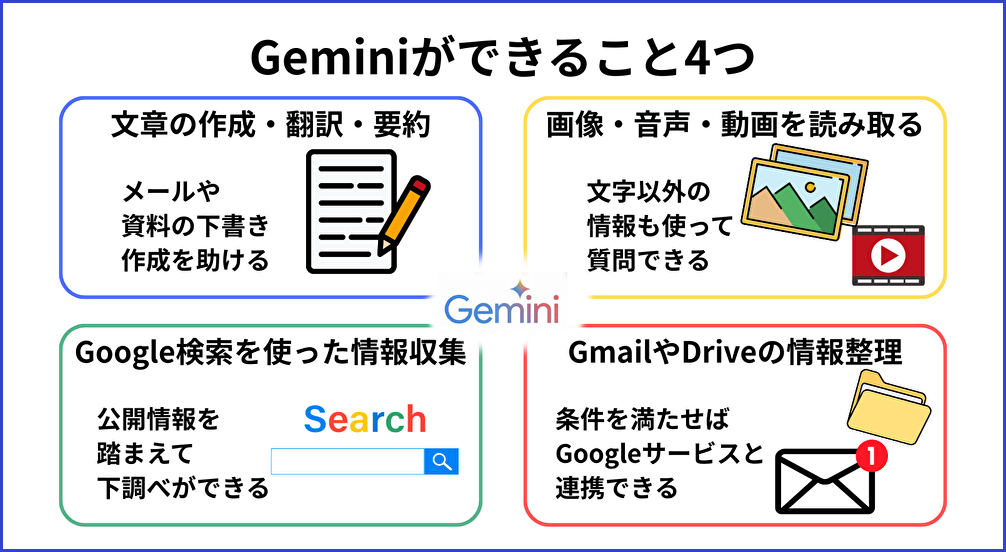
- 【できること1】文章の作成・翻訳・要約ができる
- 【できること2】画像・音声・動画を読み取り、ファイルを作成・編集できる
- 【できること3】Google検索やDeep Researchで情報を調べられる
- 【できること4】自分のGmailやGoogleドライブの中身を探せる
順に解説していきます。
【できること1】文章の作成・翻訳・要約ができる
Geminiは、長文の作成や外国語の翻訳、会議資料の要約といったテキスト処理をサポートします。
入力された指示の意図や文脈を理解し、目的に合わせた自然な文章を素早く出力する能力を備えているためです。
内容の最終確認は必要ですが、ゼロからメールや企画書を書き起こす負担を軽減し、業務スピードの向上に貢献します。
【できること2】画像・音声・動画を読み取り、ファイルを作成・編集できる
Geminiは、画像や動画、音声に加えて、PDFや表計算ファイルなどを読み込ませて質問できます。
資料の要点をまとめたり、複数のファイルを比較したり、表計算ファイルの内容について分析を依頼したりすることも可能です。
読み取りだけでなく、Geminiアプリのチャット内で作成し、内容を確認・編集できる主なファイルと利用環境は、次のとおりです。
- PDF:Web版とスマートフォンアプリ版で確認・編集できる
- Googleドキュメント、スプレッドシート、スライド、Markdown、TXTなど:Web版で確認・編集できる
ただし、手書き文字や細かい数字、複雑な表は読み違えることがあるため、元の画像やファイルと見比べて確認しましょう。
Geminiの画像生成や画像編集機能について詳しく知りたい方は、『Nano Banana(ナノバナナ)とは?無料版と有料版の違いからProの使い方まで画像付きで解説』の記事をご参照ください。

【できること3】Google検索やDeep Researchで情報を調べられる
Geminiは、Google検索の公開情報をもとに、調べ物に必要な情報を整理できます。
調べる内容に応じた使い分けの目安は、次のとおりです。
- 短い質問や概要の確認:通常のチャットを使う
- 複数のWebサイトを調べてレポートにまとめる:Deep Researchを使う
Deep Researchは無料版でも利用できますが、プランによって利用上限や選べるモデルが異なります。
回答内や下部に「ソース」が表示された場合は、リンクを開き、日付・数値・固有名詞を一次情報と照らし合わせましょう。
【できること4】自分のGmailやGoogleドライブの中身を探せる
Geminiは、GmailやGoogleドライブとの接続を有効にすると、自分のメールやファイルをもとに回答できる場合があります。
入力欄で「@」を入力してGmailやGoogleドライブを選ぶと、過去のメールや資料をもとに要点整理を進めやすくなるのが利点です。
例えば、会議前に過去のメールや議事録、提案資料を見返したい場面で役立つことがあります。
- 【具体的な依頼の例】
- 「先週届いたA社からのメールの要点を3つにまとめて」
- 「先週のA社との打ち合わせ議事録を探して、決定事項を3行で整理して」
- 「ドライブ内の提案資料をもとに、会議前に確認すべきポイントを教えて」
このように依頼すると、必要な情報を探す作業の手間を減らしやすくなります。
ただし、利用できるかどうかは、アカウントの種類、管理者設定、「アクティビティの保存」、GmailやGoogleドライブとの接続状況によって異なります。
まずは自分の環境で使えるかを確認したうえで、社外秘などの機密情報を扱わない範囲から試してみましょう。
Gemini無料版の始め方と基本的な使い方
Geminiは、PCブラウザやスマートフォンアプリなどからすぐに使い始められます。
ただし、何となく触るだけでは使いどころが見えにくいため、最初に基本操作と質問の書き方を押さえておく方が効率的です。
実際の登録手順や画面の見方、そしてAIに上手に質問するコツを順番に見ていきましょう。
Googleアカウントを使ったログイン手順
Geminiは地域や端末によって一部機能をログインなしでも利用できますが、会話履歴の保存やモデルの切り替え、Googleアプリとの連携などを使うには、Googleアカウントでのログインが必要です。
個人アカウントのほか、条件を満たした仕事用・学校用アカウントでも利用できます。
Geminiは、以下のステップで簡単に始められます。
- 【ログイン手順①】公式サイトにアクセスする:ブラウザからGemini公式サイトを開きます。
- 【ログイン手順②】Googleアカウントでログインする:画面の案内に沿ってログインへ進み、利用したいGoogleアカウントを選択または入力します。
- 【ログイン手順③】初回表示に沿って進める:利用条件の確認が表示されたら、内容を確認しながら進めていきます。
もし初回の段階で使えない場合は、年齢、地域、アカウント種別、管理者設定が原因になっている可能性があります。
まずは自分が使っているアカウントの種類を確認し、仕事用・学校用アカウントなら管理者へ利用可否を確認しましょう。
画面の見方とテキストの入力方法
ログインすると、Geminiとの会話画面が開き、入力欄に質問を書いて送る形でやり取りを進めます。
ここでは、パソコン版Geminiの画面を例に、以下の画像と番号を参考にして操作の基本を確認していきます。
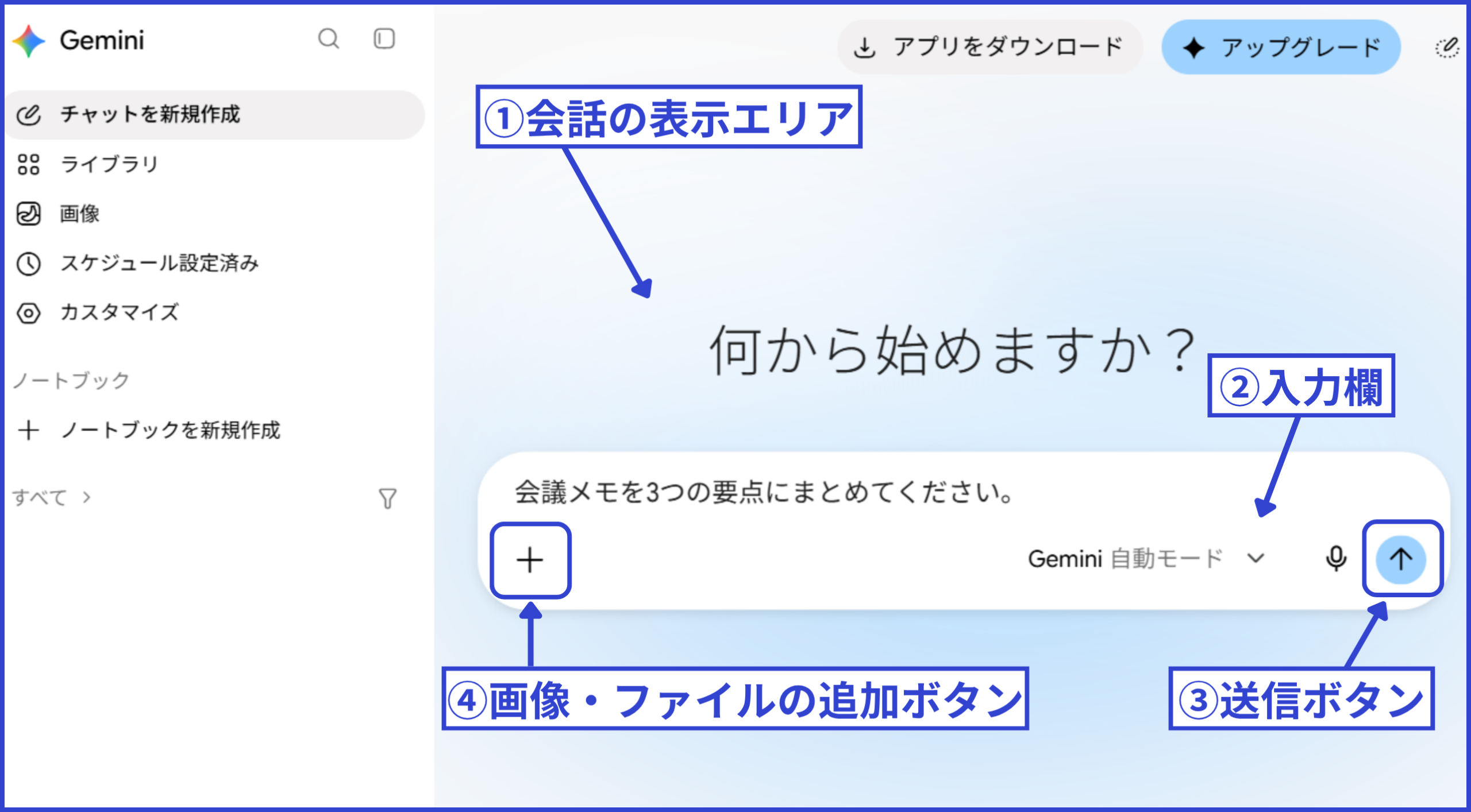
- ①会話の表示エリア: Geminiが作った回答の文章や画像がここに表示されます。
- ②入力欄: ここにGeminiにお願いしたいこと(プロンプト)を入力します。
- ③送信ボタン: 入力した文字をGeminiへ送ります。
- ④画像・ファイルの追加ボタン: 手書きのメモなどの画像を読み込ませたいときに使います。
これらの番号の場所を把握すれば、すぐに文字を入力してGeminiから回答をもらう作業を始められます。
期待する回答を得るためのプロンプトのコツ
AIに対する指示文を「プロンプト」と呼び、この指示の書き方で回答の質が大きく変わります。
最近は生成AIの性能が向上し、短い指示でもある程度答えてくれる場面が増えていますが、「いい感じにまとめて」といった曖昧な指示では、目的が十分に伝わらず、的外れな答えが返ってくることもあります。
思い通りの結果を出すには、以下の表のように「役割」「目的」「条件」の3つをセットにして指示を出す方法が効果的です。
| 悪い例 | 良い例 | |
|---|---|---|
| 入力するプロンプト | 新入社員向けのいい感じの挨拶メールを作って。 | あなたは【IT企業の優しい先輩】です。以下の条件で、【新入社員に送る歓迎の挨拶メール】を作成してください。
|
| 回答の特徴 | 誰から誰へ送るのか、どんな雰囲気の文章にしたいのかが伝わらず、固すぎる文章ができる可能性があります。 | 「役割」「目的」「条件」がはっきりしているため、仕事で使いやすい文章が返ってきやすくなります。 |
Geminiが迷わない明確なルールを最初に与えることが、やり直しを防いで時間を節約する大切なコツです。
Geminiを使う際に気をつけること4つ
Geminiは便利ですが、仕事で使う際は安全を守るための運用ルールを定める必要があります。
使い方を間違えると、会社の秘密が漏れたり、間違ったデータを使って業務を進めたりする事故につながる恐れがあるためです。
ここでは、トラブルを防ぐために必ず把握しておきたい4つの注意点を解説していきます。
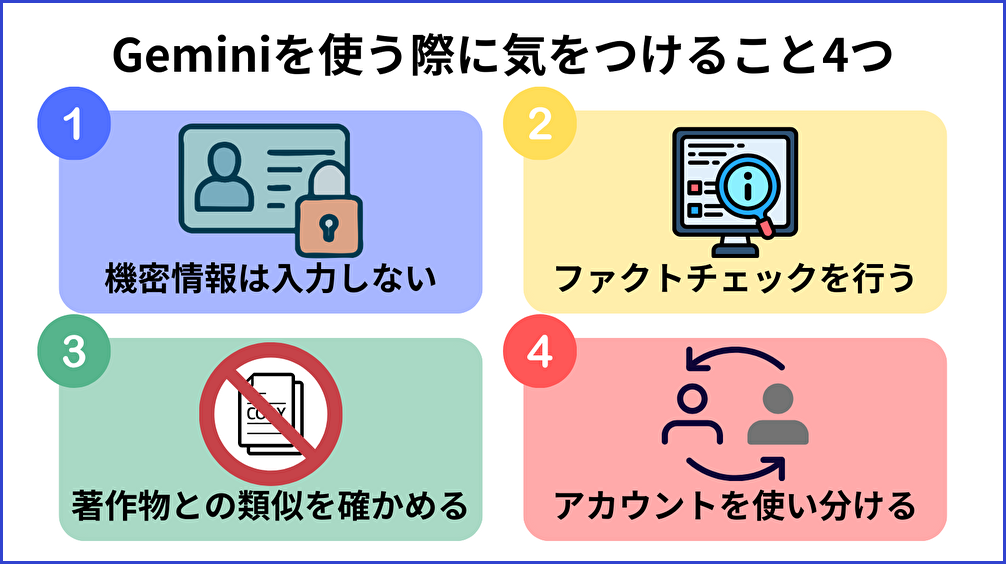
- 【注意点1】機密情報や個人情報は入力しない
- 【注意点2】回答の根拠を一次情報で確認する
- 【注意点3】出力されたものが他人の著作物と似ていないか確認する
- 【注意点4】会社と個人のGoogleアカウントを間違えずに使い分ける
それぞれ詳しく見ていきましょう。
【注意点1】機密情報や個人情報は入力しない
個人向けのGeminiでは、無料・有料にかかわらず、会社の機密情報や顧客の個人情報を入力しないようにしましょう。
「アクティビティの保存」をオフにするか一時チャットを使うと、フィードバックを送信した場合を除き、今後のチャットはAIモデルの改善に使われません。
ただし、設定にかかわらず、次のような情報は入力・アップロードしないようにしましょう。
- 顧客の氏名、住所、電話番号、メールアドレス
- 未発表の製品情報や社外秘の企画内容
- パスワードや認証情報
- 契約金額や個別条件など、漏れると影響が大きい情報
一方、Googleは、顧客のWorkspaceデータを許可なく、Workspace外の生成AIや大規模言語モデルのトレーニング・改善に使用しないと説明しています。

※引用:Google Workspace「生成AIのセキュリティ、コンプライアンス、プライバシー」
Google Workspaceであっても、入力範囲は管理者設定や社内ルールに従う必要があります。利用前に、扱ってよい情報を確認しておきましょう。
【注意点2】回答の根拠を一次情報で確認する
Geminiの回答はうのみにせず、必ず一次情報までたどって内容を確認しましょう。
AIからの回答には、ハルシネーション(事実と異なる情報の生成)のリスクがあるからです。
特に以下の情報については、Google検索や公式サイトで確認し、必ず人が判断するルールを作ってください。
- 発表されたばかりの最新ニュースや、リアルタイムの出来事
- 複雑な計算問題や、高度な論理が必要な問題の答え
- 日付、金額、固有名詞など、仕事の判断基準になる数字や名前
AIは絶対的な情報源ではなく、あくまで作業を助けてくれる助手として扱う意識を持つことが大切です。
【注意点3】出力されたものが他人の著作物と似ていないか確認する
Geminiが作成した文章や画像をそのまま公開する前に、他の人の既存作品と似ていないか確認してください。
AIは過去の膨大なデータを学習して回答を作るため、意図せず他人の作品とそっくりな内容を出力するリスクがあるからです。
会社の公式ウェブサイトなどで生成物を使用する際は、以下の点に注意して著作権を侵害しないようにしましょう。
- 似たような文章がインターネット上に存在しないか検索する
- AIが作った文章はそのまま公開せず、事実関係や表現を確認して必要に応じて修正する
- オリジナルの意見や自社ならではの視点を付け足す
安全を期すためにも、最終的な公開の判断は必ず人間の目を通して行うようにしましょう。
【注意点4】会社と個人のGoogleアカウントを間違えずに使い分ける
仕事でGeminiを利用する際は、必ず会社から指定されたGoogleアカウントでログインしているか確認しましょう。
仕事用アカウントは、個人アカウントと違って、利用条件や接続できるアプリの範囲が管理者設定に左右されます。
個人アカウントで仕事の情報を扱うと、社内ルールに合わず、データ管理も複雑になりやすいです。
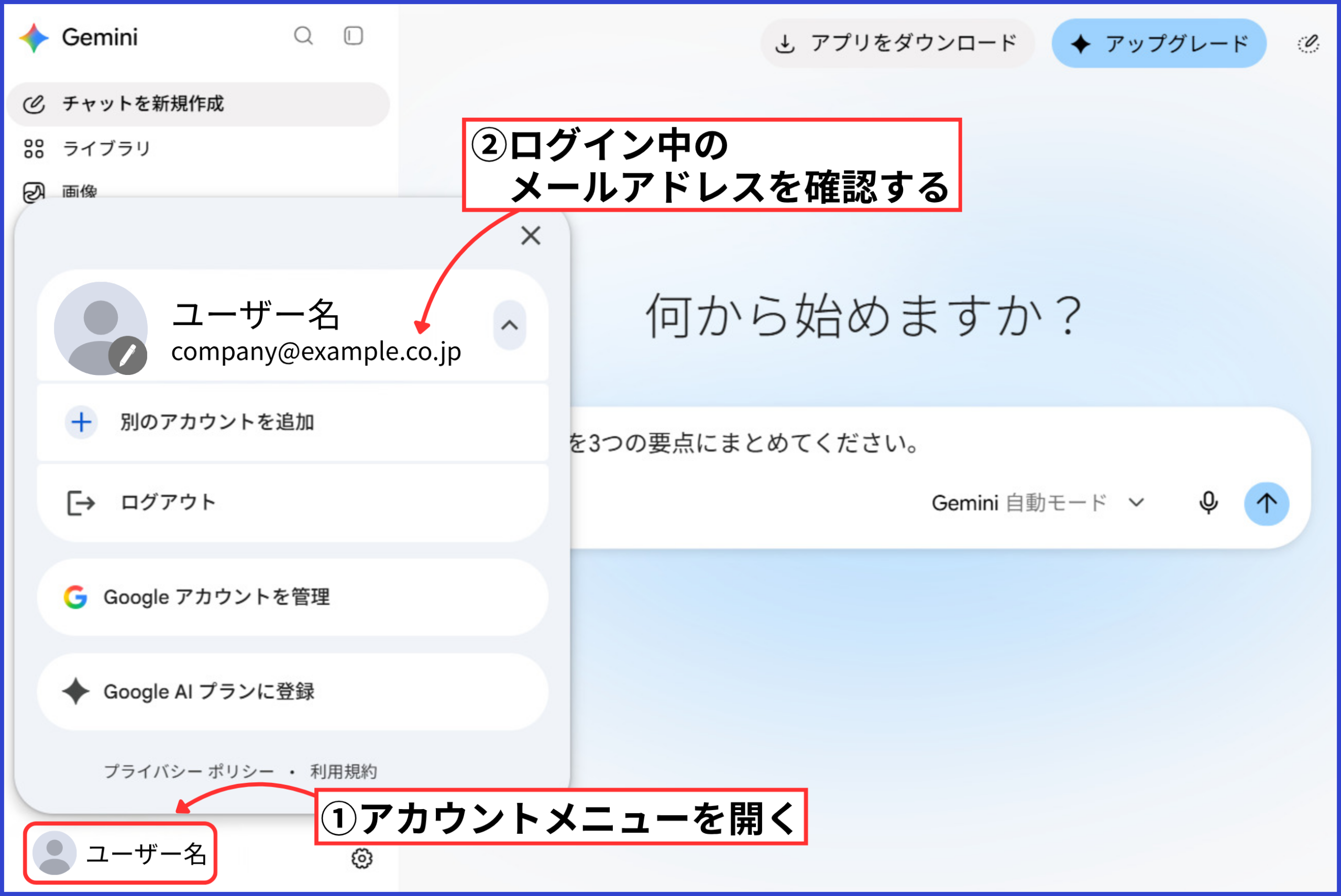
ログイン中のアカウントを確認し、会社のルールに沿った環境で利用しましょう。
Geminiを仕事や日常にどう活かす?独自の強みを活かした活用法4選
ここからは、Geminiの機能を実際の作業にどう組み込むかを見ていきます。
大事なのは、AIに丸投げすることではなく、Geminiでたたき台を作り、人が確認して仕上げる流れを作ることです。
- 【活用法1】競合調査をして比較レポートを作る
- 【活用法2】手書きのメモやグラフをデータ化する
- 【活用法3】長文の会議録から決定事項と次の行動を抜き出す
- 【活用法4】YouTube動画を探して要点を整理する
AI導入初期でも試しやすい、上記4つの活用法を紹介します。
【活用法1】競合調査をして比較レポートを作る
競合調査では、企業名だけでなく、調査時点・比較項目・参照するサイトの範囲まで指定しましょう。
複数の公式サイトを確認する場合は、Deep Researchで調査計画を確認してからレポートを作ると、使用した情報源をたどりやすくなります。
- プロンプト入力例:「2026年11月時点のA社とB社の料金・主な機能・対象者を、それぞれの公式サイトだけを使って比較してください。確認できない項目は推測せず、『確認できない』と記載してください」
作成された比較表は、各社の公式サイトで料金や条件を再確認してから社内資料に使用しましょう。
【活用法2】手書きのメモやグラフをデータ化する
ホワイトボードの板書やノートの手書きメモを撮影して読み込ませることで、デジタル文字への変換作業を効率化できます。
Geminiは画像データに含まれる文字や図解の意図を自動で読み取り、テキストとして出力する能力を備えているためです。
手作業で文字を打ち込む負担を減らせますが、専門用語の変換ミスなどがないか、必ず元の写真と見比べて清書してください。
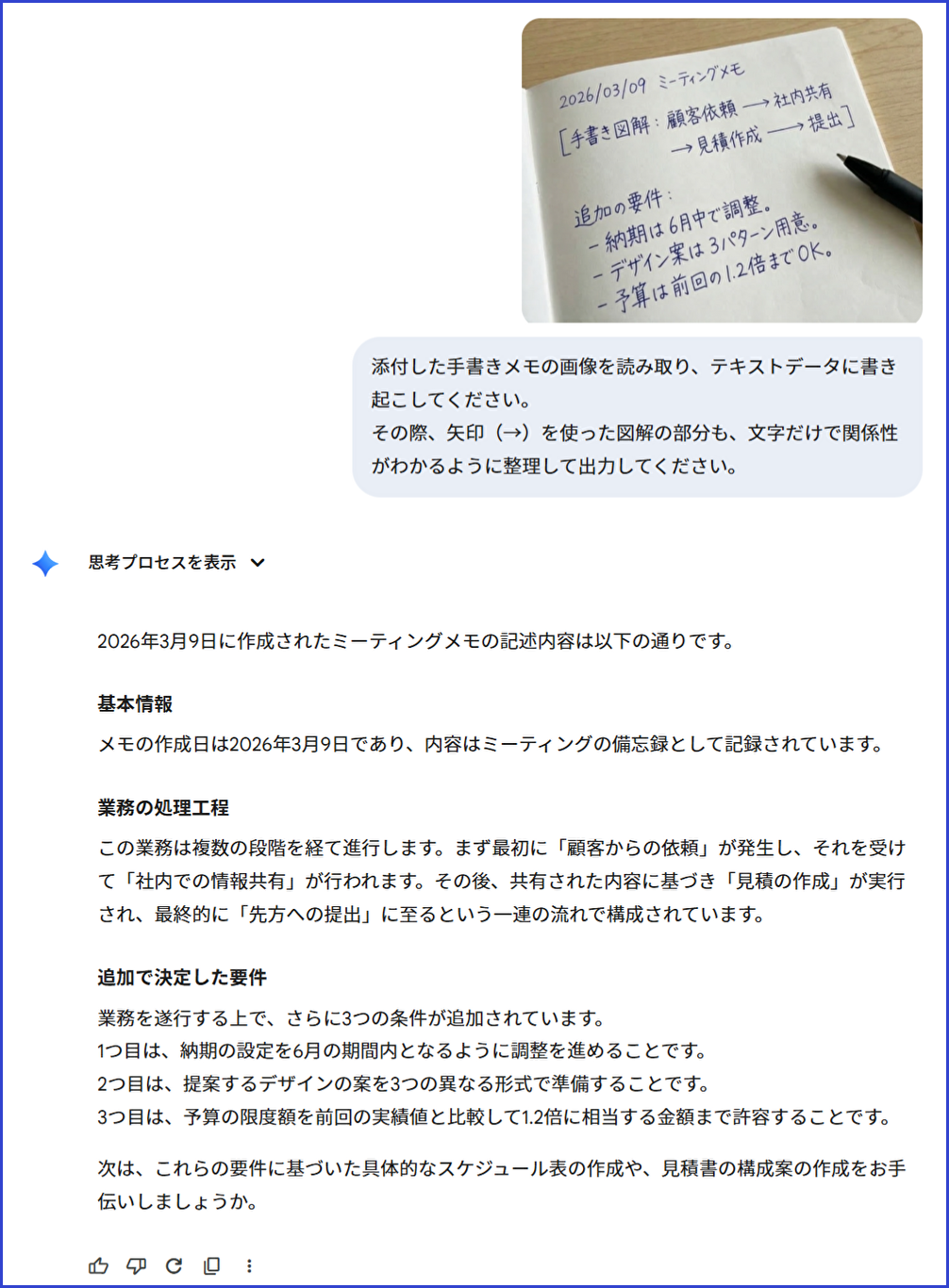
※画面内で読み込ませている手書きメモ画像は、機能説明用にGeminiで作成したサンプルです。
このように、画像をテキスト化することで、議事録や企画書のベース作成がスムーズになります。
【活用法3】長文の会議録から決定事項と次の行動を抜き出す
Geminiは、長文を要約したり、条件を付けて情報を整理したりする作業と相性がよいため、会議録や文字起こしから「決まったこと」と「次にやること」を分けて整理する用途に向いています。
抽出されたタスク一覧は、担当者名や期限の解釈にずれがないか確認したうえで、進行管理ツールへ登録するための下書きとして使いましょう。
議事録全体を読み返す前に要点だけを押さえたい場面では、特に使いやすい活用法です。
【活用法4】YouTube動画を探して要点を整理する
Geminiは、YouTube連携が使える環境では、動画を探したり、その内容について質問したりできます。
Geminiに調べたいテーマを伝えて動画を探してもらい、続けて「最初の動画を3つの要点にまとめてください」のように依頼すると、見る動画を絞り込みやすくなります。
この機能を使うには、Geminiへのログインと「アクティビティの保存」が必要であり、重要な内容は実際に動画を再生して確認してください。
- プロンプト入力例:「○○について学べるYouTube動画を3本探し、それぞれの内容と違いを簡単に整理してください」
- 使い方の流れ:候補から自分の目的に近い動画を選び、気になる動画について追加で質問する
すべての動画を最初から見る前に候補を絞りたいときに、使いやすい活用法です。
社内データを本格的に活用するなら専門家への相談も選択肢
Geminiで日々のメモや議事録を整理できても、全社的なデータ活用では、社内のデータが複数の部署やシステムに分散していて、進め方に迷うことがあります。
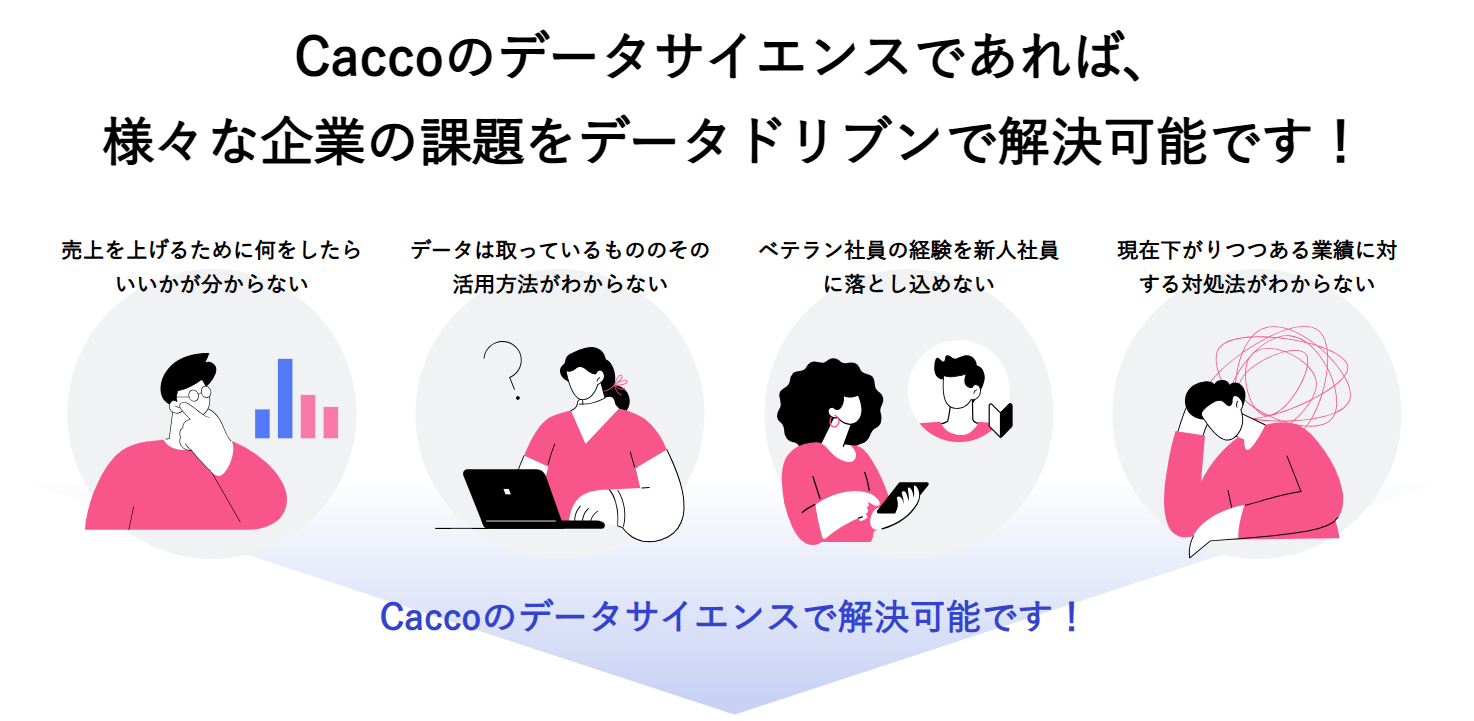
※参考:Caccoのデータサイエンス
『Caccoのデータサイエンス』では、課題のヒアリングと手元にあるデータの棚卸しを行い、課題の発見と今後の進め方を提案するところまで無料で対応しています。
必要に応じて、データの整理・分析から施策提案まで支援するため、自社だけで進めるのが難しい場合はお気軽にご相談ください。
Geminiに関するよくある質問7つ
Geminiの料金や利用回数、ChatGPTとの使い分け、安全性など、使い始める前に迷いやすい疑問を7つ取り上げます。
以下の質問をクリックすると、該当する回答へ移動できます。
- 【質問1】Geminiは無料で使えますか?
- 【質問2】Geminiは無料で何回まで使えますか?
- 【質問3】Geminiの有料プランに切り替えるタイミングはいつですか?
- 【質問4】GeminiとChatGPTのどちらがいいですか?
- 【質問5】Geminiは危険ですか?
- 【質問6】Geminiはブラウザ版とスマホアプリ版のどちらで始めるべきですか?
- 【質問7】GeminiでGmailやGoogleドライブが使えないときは何を確認すればよいですか?
料金や安全性だけでなく、自分の利用環境に合った始め方まで確認しておくと、Geminiを無理なく活用しやすくなります。
【質問1】Geminiは無料で使えますか?
Geminiは無料で利用できます。
無料版でも、文章の作成や要約、画像・ファイルを使った質問、文書やPDFなどの作成・編集、Deep Researchを利用できますが、モデルや機能には利用上限があります。
無料版と有料プランの料金・機能の違いは、1章の『Geminiは無料で使える?無料版と有料プランの違い』で詳しく解説しています。
【質問2】Geminiは無料で何回まで使えますか?
Googleは、Geminiの無料版について「1日○回」という一律の利用回数を案内していません。
使用量は、質問の複雑さや利用するモデル・機能などによって異なり、上限には5時間単位と1週間単位のものがあります。
上限に近づくとGeminiアプリにリセット時刻が表示されるため、詳しくはGoogle公式の「Geminiアプリの使用量上限」をご確認ください。
【質問3】Geminiの有料プランに切り替えるタイミングはいつですか?
無料版で必要な作業をこなせているうちは、無理に有料プランへ切り替える必要はありません。
利用上限やGoogleアプリ連携で不便を感じるようになったら、有料プランで何が変わるのかを確認するとよいでしょう。
有料プランに切り替えるか迷う場合は、現在の使い方から考えると判断しやすくなります。
| 現在のGeminiの使い方 | 考え方 |
|---|---|
| 文章作成や要約を週に数回試している | まずは無料版のままでよい |
| 利用上限に何度も達している | 有料プランで使える回数や上限を確認する |
| GmailやGoogleドライブ連携を日常業務に使いたい | 自分のアカウント環境で連携機能を使えるか確認する |
| 複雑な分析や複数工程の作業を仕事で使いたい | Google AI ProのArgonやタスクモードを確認する |
| 画像・動画生成やストレージ容量も重視したい | 使いたい機能と保存容量を整理してからプランを比較する |
まずは無料版で使ってみて、回数制限やGoogleアプリ連携などに不便を感じるかを確認してから、有料プランが必要か判断しましょう。
【質問4】GeminiとChatGPTのどちらがいいですか?
GeminiとChatGPTのどちらが適しているかは、普段使っているサービスや、AIに任せたい作業によって異なります。
GmailやGoogleドキュメントなどを中心に使う場合はGemini、AIと対話しながら文章作成やアイデア整理などを幅広く進めたい場合はChatGPTが選択肢になります。
それぞれの強みと向いている場面は、1章の『GeminiとChatGPTの違いと使い分け』の比較表をご確認ください。
【質問5】Geminiは危険ですか?
Gemini自体が危険というわけではありませんが、入力する情報や回答の扱い方には注意が必要です。
会社の機密情報や個人情報をむやみに入力せず、回答に含まれる日付・数値・固有名詞などは、公式サイトや一次情報と照らし合わせましょう。
安全に使うための具体的な対策は、4章『Geminiを使う際に気をつけること4つ』で解説しています。
【質問6】Geminiはブラウザ版とスマホアプリ版のどちらで始めるべきですか?
仕事で文章作成や資料確認に使う場合はPCブラウザ版、外出先で短く質問したい場合はスマホアプリ版を選ぶと、作業を進めやすいです。
PCブラウザ版はキーボードで長文を入力しやすく、スマホアプリ版は音声入力やカメラで撮影した画像を使いやすいからです。
用途ごとの選び方は、次のように整理できます。
| 使いたい場面 | 始め方の目安 |
|---|---|
| 仕事の文章作成や資料を見ながらの作業をしたい | PCブラウザ版 |
| 複数の情報を見比べながら質問したい | PCブラウザ版 |
| 外出先で短く質問したい | スマホアプリ版 |
| 音声入力や撮影した画像について相談したい | スマホアプリ版 |
自分が最初に試したい作業に合わせて、PCブラウザ版とスマホアプリ版を選ぶとよいでしょう。
【質問7】GeminiでGmailやGoogleドライブが使えないときは何を確認すればよいですか?
GmailやGoogleドライブとの連携が使えない理由は、アカウントの種類や設定によって異なります。
特に、仕事用や学校用アカウントでは、管理者側の設定によって、GeminiやGoogleアプリ連携の利用範囲が制限されている場合があります。
原因を切り分けるには、次の順番で確認するとよいでしょう。
- 個人アカウント、仕事用アカウント、学校用アカウントのどれでログインしているか確認する
- 会社や学校の管理者がGeminiの利用を許可しているか確認する
- GmailやGoogleドライブとの接続が有効になっているか確認する
- Gmail側のスマート機能やパーソナライズ設定が必要な状態になっていないか確認する
- 意図したGoogleアカウントでGeminiにログインしているか確認する
このように確認していくことで、自分で設定を見直せばよいのか、会社や学校の管理者に確認すべきなのかを判断しやすくなります。
まとめ
今回は、「Geminiとは何か」という基本知識から、ChatGPTとの違い、そして具体的な業務での活用手順までを解説しました。
Geminiは、Googleが提供する生成AIで、文章作成や要約に加えて、画像・ファイルを使った質問や資料作成、Googleサービスとの連携に強みがありますが、回答の確認や情報管理のルール作りは欠かせません。
まずは無料版で、メールの下書き、文章の要約、画像の要点整理のどれか1つを実際に試してみると、自分に合う使い方を見つけやすくなります。
社内データの整理や分析を自社だけで進めるのが難しい場合は、課題のヒアリングとデータの棚卸しから相談できる『Caccoのデータサイエンス』もご活用ください。
Geminiを身近な業務から取り入れながら、自社に合ったデータ活用を進めていきましょう。

とは-アイキャッチ-400x248.png)