「Nano Bananaってそもそも何?」
「無料版と有料版では何が違うの?」
と、気になっている人は多いと思います。
Nano Bananaとは、Googleが提供する画像生成・編集AIのシリーズで、生成AI「Gemini」から手軽に利用できます。
専門的なデザインの知識や専用ソフトがなくても、Geminiとチャットする感覚で質問や条件を入力するだけで、直感的に使い始められます。
この記事では、初めてNano Bananaを使う人にも分かりやすいように、以下のポイントを整理して解説します。
- Nano Bananaの基本的な仕組みと無料版・有料版の違い
- Nano Bananaならではの強みと使う際の注意点
- 仕事に活かしやすい具体的な4つの活用法
この記事を読めば、Nano Bananaの基本的な使い方から無料版と有料版の違いまで理解し、自分の業務でどう活かせそうかを具体的にイメージできるようになるでしょう。
ぜひ参考にしてみてください。

前田 夏希
Nano Banana(ナノバナナ)とは?
Nano Bananaの導入を検討する上で、どんな機能なのか、無料版と有料版で何が違うのかを正しく整理することが大切です。
特に、料金、利用上限、使える機能の差を先に押さえると、どのプランが合うか判断しやすくなります。
この章では、まずNano Bananaの基本仕様を確認し、そのあと無料版と有料版の違いを見ていきます。
Geminiで会話しながら使える画像生成・編集AI
Nano Bananaは、Googleが提供する画像生成・編集AIのシリーズで、Geminiではテキストの指示から画像を生成・編集できます。
現在はGeminiで選ぶモデルに応じて、速度重視の「Nano Banana 2 Lite」か、速度と画質のバランスを取った「Nano Banana 2」が使われています。
Nano Banana 2では会話を続けながら修正を重ねられますが、Nano Banana 2 Liteは複数画像の参照や複数回の編集に対応していないため、用途に合わせてモデルを選ぶ必要があります。
Googleは、動画生成・編集向けの機能としてGemini Omni Flashも提供しています。
Gemini Omni Flashは、テキストや画像などをもとに動画を生成し、自然な言葉で調整できる機能です。
無料版と有料版の機能・料金の違い
無料版でもNano Bananaの画像生成と編集は使えますが、Geminiの有料プラン(Google AI Plus、Pro、Ultraなど)に課金することで、機能や回数上限が拡張されます。
有料版では、生成した画像を「Proでやり直す」という機能で再生成できるため、文字入り画像や細部をもう少し整えたいときに使いやすいです。
ここでは、初めて使う人が比較しやすいように、無料版と有料版の違いを整理します。
| 無料版 | Google AI Plus | Google AI Pro | Google AI Ultra | |
|---|---|---|---|---|
| 月額料金 | ¥0 | ¥725 | ¥2,900 | ¥14,500〜¥32,000 |
| Nano Banana 2/2 Lite | 使える | 使える | 使える | 使える |
| Geminiで生成した画像のダウンロード解像度 | 1K | 2K | 2K | 2K |
| Proでやり直す | 利用不可 | 使える(上限あり) | 使える(上限あり) | 使える(上限あり) |
| Google Flow | 1日50クレジット | 1日50+月200クレジット | 1日50+月1,000クレジット | 1日50+月10,000または25,000クレジット |
| 向いている人 | まず機能を試したい人 | 日常的に使いたい人 | 画像生成を頻繁に使いたい人 | 大量生成したい人 |
利用前に確認したい点は、次のとおりです。
- 料金や画像生成・編集の利用上限は変更される可能性があるため、利用時に公式サイトの最新情報を確認する
- Nano Bananaだけを有料契約するプランはない
- Google AI Plus/Pro/Ultraは個人のGoogleアカウント向けで、仕事用・学校用アカウントでは契約内容や管理者設定によって利用できる機能が異なる
- 有料プランでも画像生成には利用上限があり、Nano Banana 2の1日の上限に達するとNano Banana Proで追加の再生成もできない
Geminiの基本については『Gemini(ジェミニ)とは?無料版の使い方・料金・ChatGPTとの違いを解説』の記事で詳しく解説しています。

Nano Bananaならではの強み4つ
Nano Bananaの強みは、画像を作るだけでなく、編集や文字入れ、複数画像の組み合わせまで1つの流れで進めやすいことです。
ここでは、Nano Bananaを使う前に押さえておきたい4つの強みを順番に整理します。
- 【強み1】人物やキャラクターの一貫性を保ちながら画像を生成できる
- 【強み2】画像の一部だけを自然に編集できる
- 【強み3】日本語を含む文字入り画像を作りやすい
- 【強み4】複数の画像を組み合わせて新しい画像を作れる
それぞれ、実際にどんな場面で役立つのかを確認していきます。
【強み1】人物やキャラクターの一貫性を保ちながら画像を生成できる
同じ人物やキャラクターの見た目を保ったまま、別のポーズや場面の案を出しやすいのは、Nano Bananaの強みの1つです。
毎回いちから作り直すよりも、髪型や服装、全体の雰囲気をそろえたまま別パターンを出しやすいため、比較や調整が進めやすくなります。
広告用の人物カットを増やしたい場面や、自社キャラクターの表情差分を用意したい場面では、素材の統一感を保ちやすいでしょう。
【強み2】画像の一部だけを自然に編集できる
画像全体を作り直さずに、変えたい部分だけを直せるのも、Nano Bananaの便利な点です。
例えば「構図は完璧だけれど、背景に不要な看板が写り込んでいる」「人物の表情はよいので、服の色だけ変えたい」といった場合に、その箇所だけを指定して修正できます。
いちから指示を出し直して「さっきと同じ構図を出して」と何度も同じ作業をくりかえす必要がなく、完成イメージに近づけるまでの負担を抑えやすくなります。
【強み3】日本語を含む文字入り画像を作りやすい
画像と文字を別々に作る手間が減り、日本語のタイトルや見出しが入ったラフ案を作りやすい点は、Nano Bananaの強みです。
通常なら、生成AIで背景画像を作ったあとに別のツールで文字を配置するという手間がかかりますが、Nano Bananaなら「見出しが入った状態のイメージ案」を早い段階で確認しやすくなります。
最終的な文字の正確性は人の手で整える必要がありますが、大まかな文字の配置や全体のバランスを早い段階で可視化できるため、チーム内のすり合わせや制作依頼がスムーズになります。
【強み4】複数の画像を組み合わせて新しい画像を作れる
1枚の参考画像だけでは完成イメージを伝えにくいとき、複数の画像を組み合わせて指示できるのも、Nano Bananaの強みです。
人物の見た目はこの画像、背景の雰囲気は別の画像、というように要素を分けて伝えられると、完成イメージとのずれを小さくしやすくなります。
例えば、下の画像のように、メインの被写体(デスク)、追加したいアイテム(ランプ・PC)、背景(窓辺)の画像を用意し、Nano Bananaに「これらを自然に組み合わせて」と指示を出すことで、1枚のシーンを作り上げることができます。
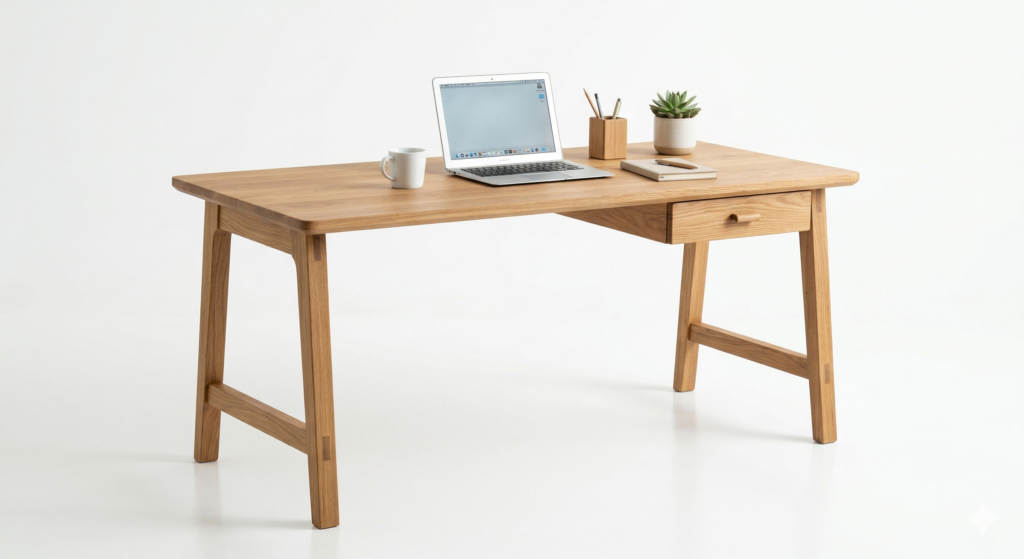
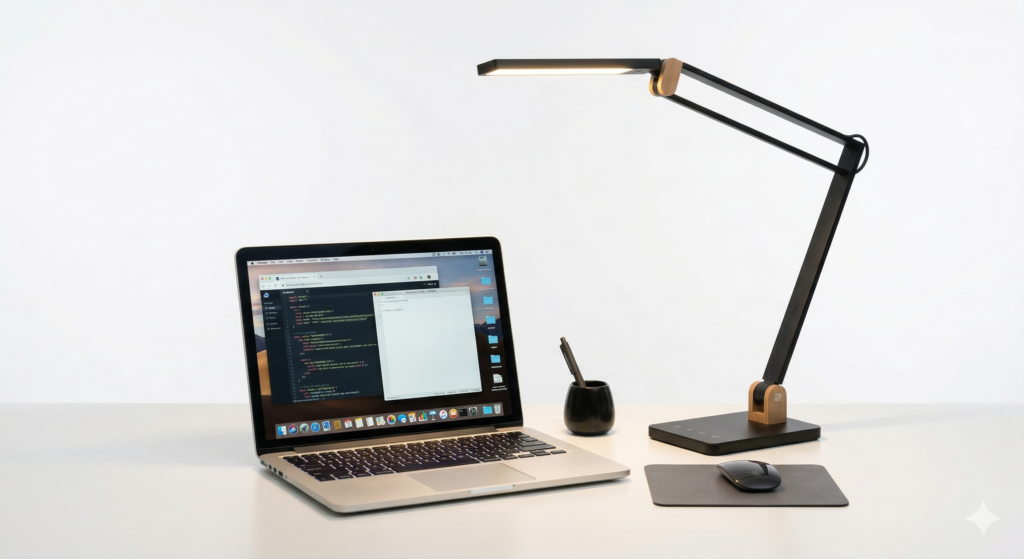
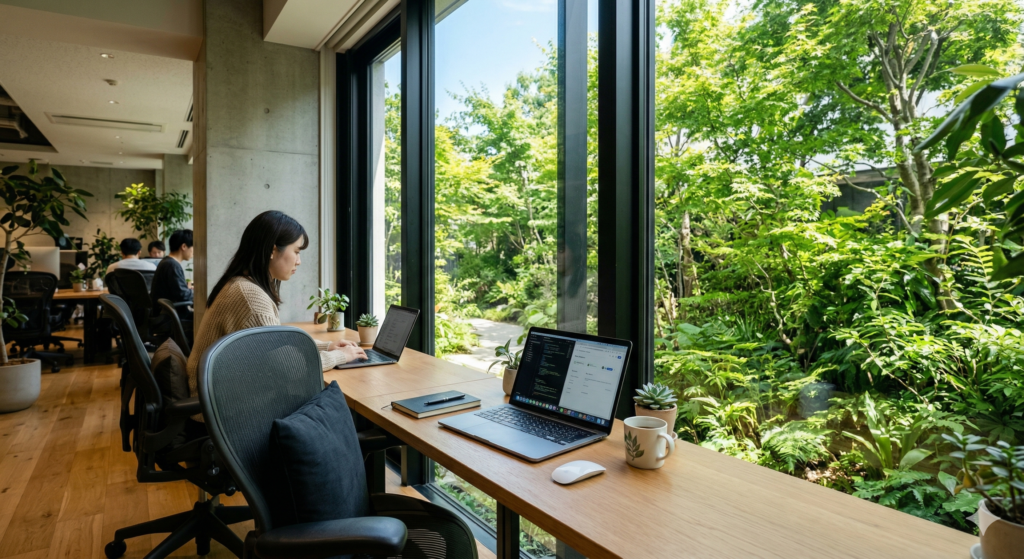

※これらの画像は、Geminiで作成したサンプルです。
商品の見せ方の試作、企画のイメージづくり、複数案のよいところを合わせたビジュアル案の作成では、この強みが特に活きやすいでしょう。
Nano Bananaの基本的な使い方とプロンプトのコツ
Nano Bananaを上手に使うには、AIに伝わりやすい形で言葉(プロンプト)を組み立てることが大切です。
何をどのように作りたいかを具体的に伝えるほど、頭の中にあるイメージとのずれを小さくしやすくなるからです。
この章では、画像を作り始める手順と、思いどおりの結果に近づけるための指示のコツを解説します。
Geminiにログインして画像生成を始める
Nano Bananaは、Geminiのチャット画面からそのまま利用できるため、新しく別のアプリを入れたり、面倒な初期設定をしたりする必要はありません。
なお、個人のGoogleアカウントでは、画像生成は13歳(または国や地域で定められた年齢)以上、画像編集は18歳以上が対象です。
まずは以下の手順に沿って、最初の1枚を試しに作ってみましょう。
画像生成は、左メニューの「画像」から始める方法と、チャット入力欄の追加メニューから「画像を作成」を選ぶ方法があります。
- Geminiの公式サイト(https://gemini.google.com/)や公式アプリにログインする
- チャット入力欄の追加メニューから「画像を作成」を選ぶ
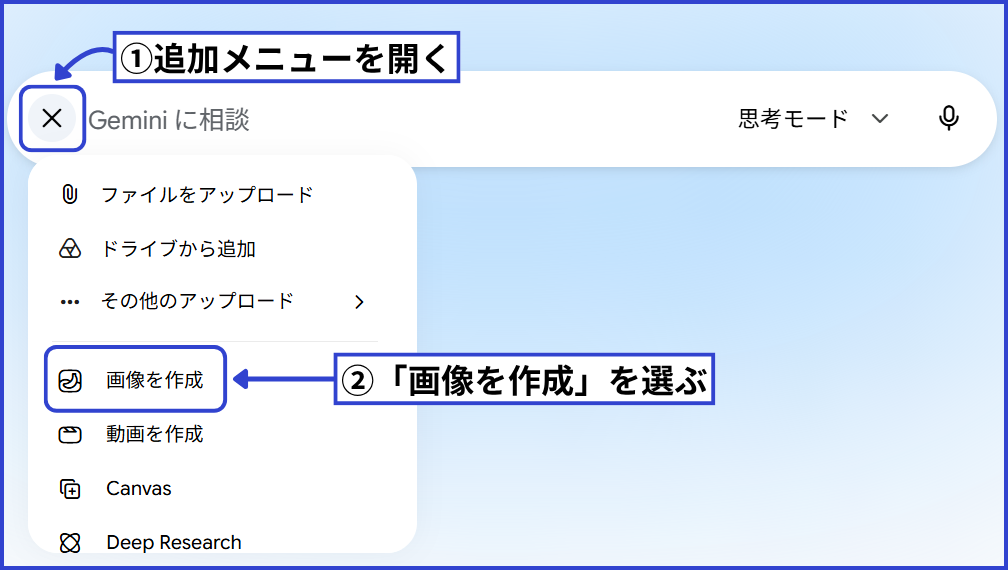
- 作りたい内容をチャット欄に入力し、メッセージを送信する
- Nano Bananaから提案された画像を確認する
もし直したい部分が見つかった場合は、そのまま会話を続けながら追加の指示を出して調整していくとよいでしょう。
題材や構図などを具体的に指示する
思いどおりの画像に近づける基本のコツは、作りたい内容を要素ごとに分けて伝えることです。
短い言葉だけを入力すると、AIが勝手に想像する部分が増えてしまい、目指す形から離れてしまう可能性があります。
何をどう見せたいのか迷ったときは、次の5つに分けて言葉を整理してみてください。
- 【題材】何をメインに描くか
- 【アクション】題材がどんな動きをしているか
- 【場所や背景】どこにいるか
- 【構図】どの角度から見ているか
- 【スタイル】写真風かイラスト風か
これらを毎回すべて入力する必要はありませんが、指示の抜け漏れを防ぐためのチェックリストとして役立ちます。
例えば、「会議中の画像を作って」だけで終えるより、「営業資料用に、会議室で打ち合わせをしているビジネスパーソンを、写真風に作成して」と入力したほうが、方向性がはっきりと伝わります。
縦長や横長など使いたい比率やサイズを指定する
画像の使い道がすでに決まっているなら、縦横の比率まで最初から指定しておくのが実務で失敗しないポイントです。
用途に合わないサイズで作ってしまうと、あとから自分で不要な部分を切り取るという余計な作業が発生してしまいます。
使う場面に合わせて条件をそろえることで、目的に近い形の画像を作りやすくなります。
- 【具体例】
- 「イベントの告知用に、青空の下で開催されているフリーマーケットの画像を作って。サイズは2:3の縦長」
- 「プレゼン用のスライドに使う、パソコンを開いて会議をしているビジネスパーソンの画像を作って。サイズは16:9の横長」
- 「SNSのアイコンにしたいから、サイズは1:1の正方形で、水彩画タッチで描かれたかわいい犬の画像を作って」
このように、プロンプトにサイズの希望を添えるだけでも、使いたい形に近い画像を出しやすくなります。
また、あらかじめ比率を合わせておけば、人物の顔や大切な文字が見切れてしまうといったトラブルも防げます。
どこに掲載するか決まっている場合は、忘れずに形の指示も入れておきましょう。
必要に応じてProでやり直して細部を調整する
『無料版と有料版の機能・料金の違い』でも解説したように、有料プランに加入している場合は、生成した画像を「Proでやり直す」という機能でさらに細かく整えることが可能です。
使い方はシンプルで、以下のように生成された画像の隅にあるメニューから選択するだけで実行できます。
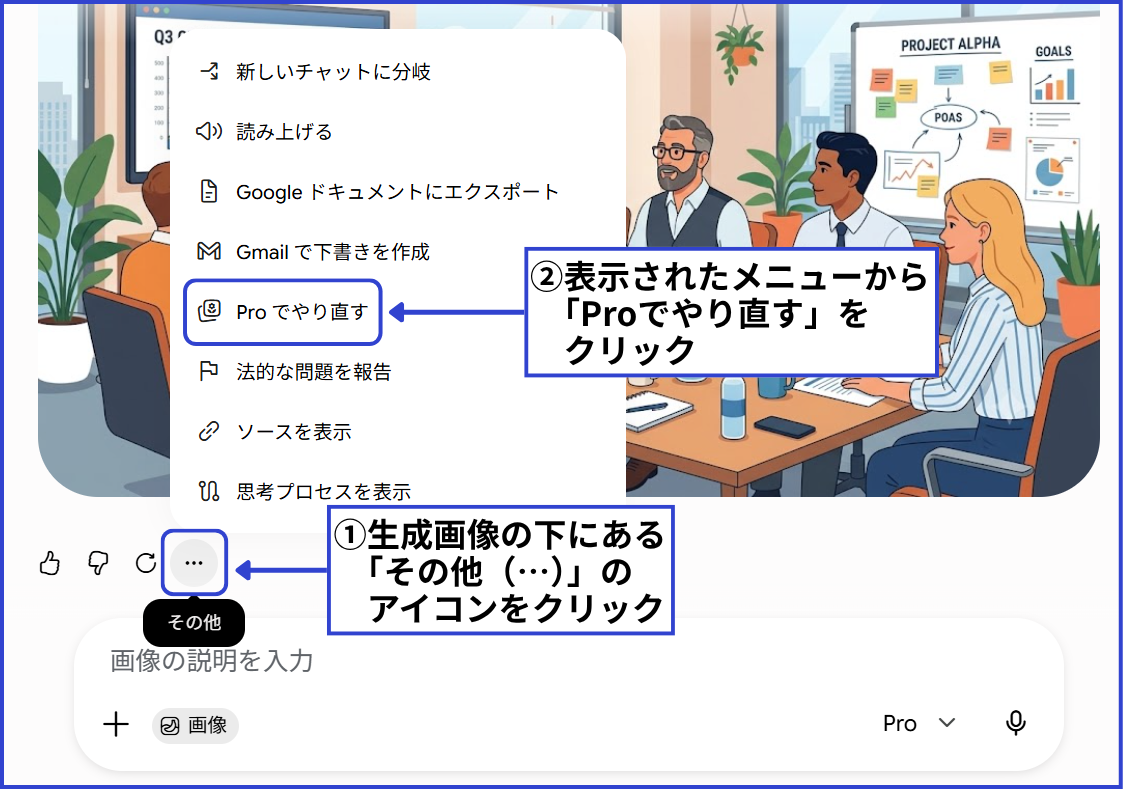
この機能は、特に次のような細かい部分が気になるときに使うと、違いを確認しやすくなります。
- 画像の中に入っている文字をもう少しきれいに整えたいとき
- 商品の光の反射や質感をより本物っぽく仕上げたいとき
- 人物の肌や細かい部分の描写をていねいに直したいとき
最初から何度もProを使うより、まず通常の画像生成で方向性を固めたうえで、仕上げたい場面に絞って使うと無駄がありません。
Nano Bananaを使う際に気をつけること4つ
Nano Bananaは便利ですが、使う前から知っておきたい注意点もあります。
特に、権利や社内ルールに関することは、画像を作る前から理解しておき、公開や共有の前にもう一度確認することが大切です。
ここでは、安全に使うために押さえておきたい4つの注意点を整理します。
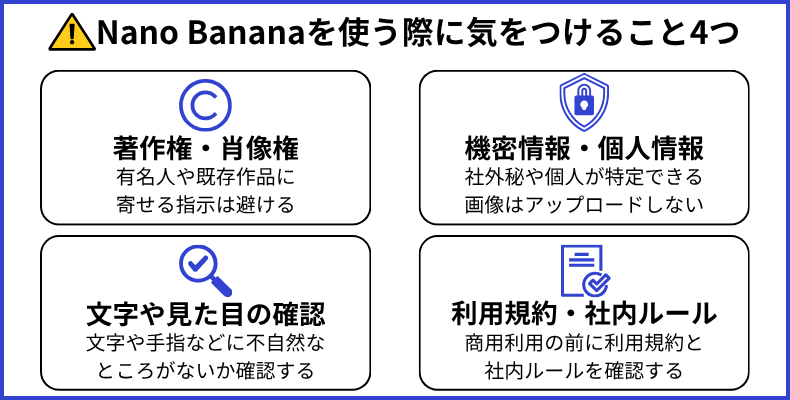
- 【注意点1】著作権や肖像権に気をつける
- 【注意点2】機密情報や個人情報が含まれる画像はアップロードしない
- 【注意点3】文字や見た目に不自然さが残ることがある
- 【注意点4】商用利用の前に利用規約と社内ルールを確認する
ルールを守らずに使ってしまうと、誰かを傷つけたり会社に迷惑をかけたりする危険があるので、1つずつ確認していきましょう。
【注意点1】著作権や肖像権に気をつける
AIで作った画像だからといって、どんな場面でも自由に使えるとは限りません。
他の人の作品に似すぎた画像や、実在の人物の顔をそのまま使うと、他人の権利(著作権など)を侵害する恐れがあるからです。
トラブルを避けるために、画像を作るときや使うときは以下のポイントに気をつけましょう。
- 有名なキャラクターやブランドの名前を指示に入れない
- 実在する有名人やアイドルの名前を使わない
- 「〇〇風の絵柄で」といった特定の作者を真似る指示を避ける
このように、特定の作品名・人物名・作家名に寄せる指示は避けるのが基本です。
広告や資料などで公開する予定がある場合は、元の作品に似すぎていないか自分で確認する必要があります。
仕事で使う画像は、他人の権利を傷つけていないか最後に必ずチェックする習慣をつけましょう。
【注意点2】機密情報や個人情報が含まれる画像はアップロードしない
画像を編集するために元の写真を読み込ませるときは、写っている内容に十分な注意を払う必要があります。
個人向けのGeminiでは、無料・有料にかかわらず、設定や利用環境によって、入力内容やアップロードしたファイルがサービス改善に使われることがあります。
特に、仕事で使う場合は、以下のような情報が含まれていないかよく確認してください。
- 社外秘の情報や公開前の商品のデザイン
- 顧客の名前や連絡先が書かれた書類
- 個人が特定できる写真
これらが写っている写真をうっかり読み込ませると、大切な情報が外に漏れてしまう原因になります。
AIはとても便利ですが、何でもアップロードしてよいわけではありません。
どうしても仕事のデータを使いたい場合は、企業向けデータ保護が適用されるGoogle Workspace環境かどうかを確認しましょう。
【注意点3】文字や見た目に不自然さが残ることがある
Nano Bananaで作った画像は、一見すると整って見えても、細部まで正確とは限りません。
下の生成画像の赤丸で囲んだ部分のように、細かい日本語や番号、図表の表記には不自然さが残ることがあります。
.png)
※この画像は、Geminiで作成したサンプルです。
また、このような崩れは資料風の画像以外でも起こるため、次の点を確認しておくと安心です。
- 看板や本に書かれている文字が読めない記号になっていないか
- 人物の指の数がおかしかったり、関節が不自然に曲がっていたりしないか
- 鏡に映っている景色や光の影の向きが現実とずれていないか
違和感があれば修正を指示し、必要に応じて有料プランの「Proでやり直す」を使う方法もあります。
ただし、生成した画像は、文字や図表を人の目で確認したうえで使うのが安全です。
【注意点4】商用利用の前に利用規約と社内ルールを確認する
Nano Bananaで作った画像を業務で使う際は、利用規約と社内ルールを確認し、公開前の確認手順を決めておきましょう。
社内で使うたたき台と、広告など外部に公開する画像では、必要な確認や承認が異なります。
公開前には、次の2点を確認してください。
- 利用規約や禁止ポリシーに違反する表現や使い方になっていないか
- 社内の誰が内容を確認し、どの段階で承認するか決まっているか
また、Geminiアプリで作成・編集した画像には、目に見えない透かし「SynthID」と、作成元などの情報を示す「Content Credentials(C2PA)」が付与されます。
画面上に見える透かしは設定でオン・オフできますが、この設定を変えてもSynthIDとContent Credentialsには影響しません。
判断に迷う場合は、画像が完成してから相談するのではなく、使い道が決まった段階で法務や情報システムなどの担当部門に確認しましょう。
Nano Bananaを仕事でどう使う?活用法4選
Nano Bananaの使い方と注意点がわかったら、次は実務でどう役立つかを見ていきましょう。
画像生成AIは、完成品を一発で作るより、複数のたたき台を出して比べる道具として使うと価値が出ます。
ここでは、実務で使いやすい4つの活用法を整理します。
- 【活用法1】SNSや広告用のバナー画像のたたき台を作る
- 【活用法2】会議資料や企画書に使う図解案を作る
- 【活用法3】商品の背景を変えて利用シーン別の画像案を作る
- 【活用法4】自社キャラクターやブランド素材の展開案を作る
実際の使い方がイメージできるよう、そのまま試せる指示の言葉(プロンプト)と一緒に順番に解説していきます。
【活用法1】SNSや広告用のバナー画像のたたき台を作る
SNSや広告で使用する画像は、最初に「何を強く見せるか」を決めることが大切です。
Nano Bananaでは、画像を生成したあとも会話を続けながら指示を変えられるため、見せ方の違う複数案を比較しやすくなります。
訴求の違いを見比べたいときは、次のように1案ずつ指示を分けるのが効果的です。
- 「20代女性向けコスメの広告バナーを作って。価格の安さやお得感が伝わるポップなデザインにして」
- 「20代女性向けコスメの広告バナーを作って。上品で高級感のある落ち着いたデザインにして」
- 「20代女性向けコスメの広告バナーを作って。文字量を少なめにして、余白を活かしたシンプルなデザインにして」
下の画像のように、同じテーマでも訴求の置き方を変えると、バナー全体の印象は大きく変わります。
-1024x1024.png)
-1024x1024.png)
-1024x1024.png)
※これらの画像は、Geminiで作成したサンプルであり、実在の広告ではありません。
また、実際にビジュアル化された案を見比べることで、「今回のキャンペーンはポップな路線で進めよう」といった方向性をチーム内で決めやすくなります。
方向性が固まったら、出力した画像を参考資料としてデザイナーに共有することで、制作依頼時のイメージのずれも防げるようになるでしょう。
【活用法2】会議資料や企画書に使う図解案を作る
文章だけでは伝わりにくい説明を、図解やフローチャートとして視覚的に整理したいときにも、Nano Bananaは有効です。
頭の中にある構想を一度ラフな図として出力してみることで、資料全体のレイアウトや説明の順番を整理しやすくなるからです。
以下のように、図解に盛り込みたい情報(工程や役割)と、その見せ方(流れや順番)を整理して伝えると、イメージ通りの形に近づきます。
- 「問い合わせから商品の発送までの流れを、矢印を使った3ステップの図で作って」
- 「営業部の課題と解決策を比較する表の画像を作って。左側を課題、右側を解決策にして」
- 「新規顧客の獲得からリピート化までの流れを、1枚のフロー図で整理して」
出力された画像で方向性に近いレイアウトが見つかったら、それを下敷きにしてPowerPointなどのツールで清書を進めましょう。
白紙の状態から「どこにどう配置しようか」と悩む時間がなくなるため、資料作成を進めやすくなります。
図表内の文字は不自然になることもあるので、Nano Bananaには構成のアイデア出しを任せ、正しい文言は清書時に入力するのが効率的です。
【活用法3】商品の背景を変えて利用シーン別の画像案を作る
商品の見せ方は、置く場所や背景が変わるだけでも印象が大きく変わります。
Nano Bananaは、手元の商品画像をアップロードして、背景を変えた比較案をスムーズに作れます。
精度の高い比較案を作るコツは、「維持したいもの(商品)」と「変えたいもの(背景)」をプロンプトで明確に分けることです。
- 「この機材はそのまま残して、背景を工場内に変更してBtoB向けのカタログで使いやすい見た目にして」
- 「アップロードした商品の画像を残したまま、背景を明るい会議室に変更して」
- 「このマグカップの形・色・質感・向きはそのまま維持して、背景だけを温かみのあるリビングに変更して」
下の画像のように、同じマグカップの写真でも背景を変えるだけで自宅向けとオフィス向けのどちらの訴求で進めるかを、事前に判断しやすくなります。
-1024x559.png)


※これらの画像はすべて、Geminiで作成したサンプルです。
できあがった画像に不自然な箇所がないかを確認しながら、社内での企画出しや制作依頼前の比較検討に活用してみてください。
【活用法4】自社キャラクターやブランド素材の展開案を作る
すでに使っているキャラクターやブランド素材の雰囲気を保った展開案を作りたい場面とも、Nano Bananaは相性がよいです。
画像をもとに生成することで元のトーンを引き継ぎやすいため、毎回ゼロから説明し直す手間を減らせます。
既存素材をもとに展開案を出したいときは、次のように指示していくのがおすすめです。
- 「この自社キャラクター画像をもとに、見た目や色味の印象は保ったまま、パソコンを見ながら喜んでいる場面を作って」
- 「この自社ロゴ画像の色味と雰囲気に合わせて、秋のキャンペーン告知に使える背景画像を作って」
このように、Nano Bananaは自社キャラクターやブランド素材のトーンを活かした展開案を、早い段階で出したい場面で力を発揮します。
Nano Bananaに関するよくある質問3つ
Nano Bananaを安心して使うには、機能だけでなく、利用条件や生成した画像の扱いも理解しておく必要があります。
初心者が迷いやすいポイントは、次の3つです。
- 【質問1】Nano Bananaは無料で使えますか?
- 【質問2】GeminiとNano Bananaの違いは何ですか?
- 【質問3】Nano Bananaで作った画像は商用利用できますか?
ここからは、Googleの公式情報をもとに、順番に解説します。
【質問1】Nano Bananaは無料で使えますか?
Nano Bananaは、無料版のGeminiでも画像の生成と編集に利用できます。
無料版ではNano Banana 2とNano Banana 2 Liteを利用でき、有料プランでは生成した画像をNano Banana Proで再生成することも可能です。
ただし、画像の生成と編集には利用上限があります。無料版で利用できる一律の回数は案内されておらず、上限は利用状況や需要などによって変更される場合があります。
【質問2】GeminiとNano Bananaの違いは何ですか?
Geminiは文章作成や調査、画像生成などができる生成AIサービスで、Nano Bananaは画像の生成と編集を担うAIシリーズです。
Geminiで「画像を作成」を選び、作りたい内容を指示すると、選択しているGeminiのモデルに応じたNano Bananaが画像を生成します。
Nano Banana専用のアプリを新たに用意する必要はなく、GeminiのWeb版や公式アプリから利用できます。
【質問3】Nano Bananaで作った画像は商用利用できますか?
Nano Bananaで作った画像を商用利用する場合は、画像ごとに権利や利用条件を確認する必要があります。
Google利用規約では、生成されたオリジナルコンテンツについて、Googleが所有権を主張することはないと説明しています。
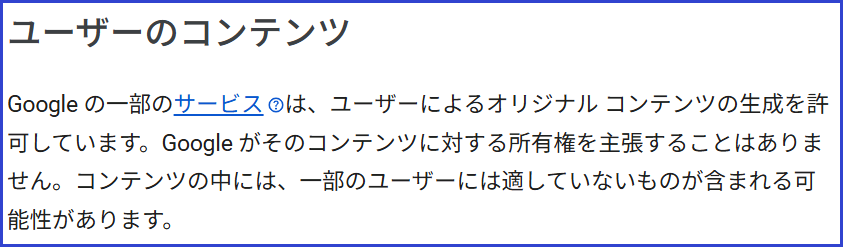
※引用:Google利用規約
ただし、Googleが所有権を主張しないことは、すべての画像を無条件で商用利用できるという意味ではありません。
生成した画像が第三者の著作権・肖像権・商標権などを侵害していないかは、利用者が確認する必要があります。
広告や商品ページなどに掲載する場合は、Googleの利用規約や禁止ポリシー、社内ルールを確認し、公開前に人の目で最終確認しましょう。
まとめ
今回は、Nano Bananaの基本から、無料版と有料版の違い、プロンプトのコツ、そして仕事で安全に使うための注意点や具体的な活用法までを解説しました。
Nano Bananaは、Geminiで利用できるGoogleの画像生成・編集AIシリーズです。
会話を続けながら案を調整しやすい一方で、著作権や個人情報への配慮、文字や細部の確認、公開前の最終チェックは欠かせません。
まずは、今回紹介したプロンプトを参考にしながら、SNS用の画像や企画書の図解など、身近な作業のたたき台づくりから試してみてください。
画像を作ったあとは、どの画像が問い合わせや売上につながったのかを、反応データや売上データとあわせて確認することも大切です。
「Caccoのデータサイエンス」では、ヒアリングとデータの棚卸しをもとに、課題の発見と進め方の提案まで無料で対応しています。
課題が見えたあとは、必要に応じて、データの整理や集計・可視化、分析から改善施策の検討まで一気通貫で支援します。
画像施策を含め、自社データを使った改善を進めたい方は、以下をご覧ください。
とは-アイキャッチ-400x248.png)