「CSVファイルとExcel(エクセル)ファイルは何が違うの?」
「CSVファイルをExcelで開いて編集しても、データは変わらないの?」
と、疑問に思っていませんか?
CSVファイルとExcelファイルの主な違いは、保存形式、対応するソフト・システムの範囲、使える機能、書式設定、ファイルサイズの5つです。
CSVファイルをExcelで開いただけでは元のファイルは書き換わりませんが、直接開いた際に先頭の0や日付、桁数の多い番号などが自動変換された場合、そのまま上書き保存すると変換後の値が元のCSVファイルへ反映されます。
この記事では、CSVファイルを出力・受領したものの、Excelファイルとの違いや扱い方が分からない担当者に向けて、以下のポイントをわかりやすく解説します。
- CSVファイルとExcelファイルの5つの違い
- データの用途・共有相手の環境・容量や処理速度・自動化の方法に応じたCSVとExcelの選び方
- CSVファイルをExcelで開く・取り込む・Excel形式で保存する方法
- CSVとExcelの併用方法や、CSVの行数・カンマ・改行に関する疑問
- ExcelファイルをCSV形式で保存する方法と注意点
この記事を読めば、CSVとExcelの違いを理解し、業務の目的に合うファイル形式を選びながら、データの意図しない変化を防げるようになります。
ぜひ参考にしてみてください。


前田 夏希
CSVファイルとExcelファイルの5つの違い
CSVファイルは「文字や数値をカンマで区切って保存するテキスト形式」、Excelファイルは「数式・書式・複数シートも保存できるブック形式」です。
この記事では、ファイル名の末尾が「.csv」のCSVファイルと、現在の標準形式である「.xlsx」のExcelファイルを比較します。
両者を比べるポイントは5つあります。
- 1. ファイルの保存形式
- 2. 対応するソフト・システムの範囲
- 3. 数式や複数シートなどの機能
- 4. 色や罫線などの書式設定
- 5. ファイルサイズ
まずは、それぞれの違いを比較表で確認しましょう。
| 比較項目 | CSVファイル | Excelファイル |
|---|---|---|
| ファイルの保存形式 | 文字や数値をカンマで区切って記録するテキスト形式(.csv) | 表やシートなどを1つのブックとして保存する形式(.xlsx) |
| 対応するソフト・システムの範囲 | テキストエディタや表計算ソフト(Excelなど)や、CSVの読み込みに対応した多くのシステムで扱える | 表計算ソフト(Excelなど)や、Excel形式(.xlsx)に対応したサービス・システムで扱える |
| 数式や複数シートなどの機能 | 文字や数値をすべてテキストデータとして保存する | 数式・グラフ・複数シートなどを保存できる |
| 色や罫線などの書式設定 | セルの色・罫線・フォントなどを保存できない | セルの色・罫線・フォントなどを保存できる |
| ファイルサイズ | 書式やグラフを含まないため、容量を抑えやすい | Excel形式(.xlsx)ではデータを圧縮して保存するため、内容によってはCSVファイルより小さくなる |
CSVとExcelのどちらかが常に優れているわけではなく、数式や書式を残す必要があるか、どのソフトやシステムでデータを使うかによって適した形式は異なります。
ここからは、5つの違いを順に解説します。
1. ファイルの保存形式
CSVファイルは文字や数値を区切って並べるテキスト形式、Excelファイルは表やシートなどをまとめて保存するブック形式です。
CSVは「Comma-Separated Values」の略で、一般的には列をカンマ、行を改行で区切り、拡張子「.csv」で保存します。
以下は、CSVファイルをテキストエディタで開いた画面です。
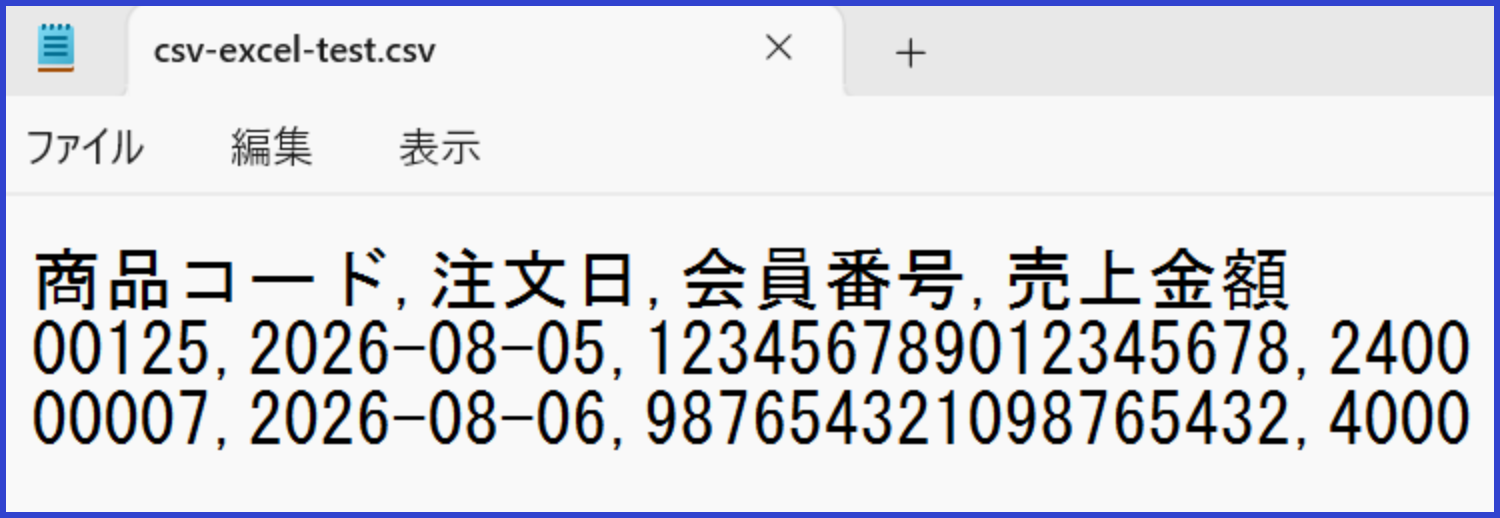
Excelではセルに分かれて表示されるデータも、CSVファイルの内部ではカンマと改行で区切られたテキストとして記録されています。
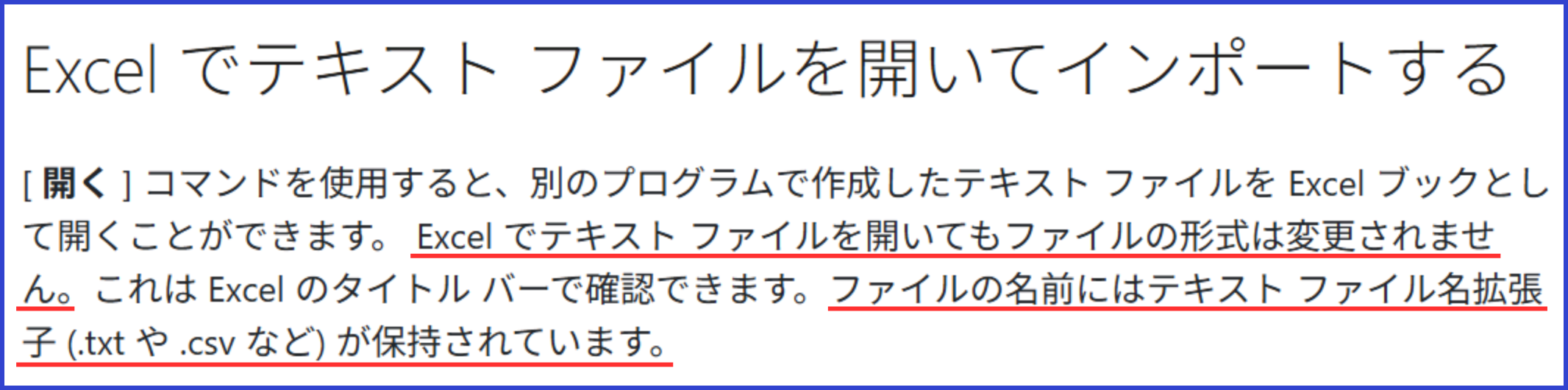
Microsoftは、Excelでテキストファイルを開いても形式は変更されず、ファイル名の拡張子(.txtや.csvなど)は保持されると説明しています。
一方、ファイル名の末尾が「.xlsx」のExcelファイルは、セルの値だけでなく、ワークシートや数式、書式などの情報をまとめて保存できます。
つまり、Excelの画面で表として表示されても、拡張子が「.csv」であればCSV形式のままです。
CSVファイルをExcel形式(.xlsx)へ変換するには、ファイルの種類から「Excel ブック(*.xlsx)」を選んで保存する必要があります。
2. 対応するソフト・システムの範囲
CSVファイルは、Excelなどの表計算ソフトやテキストエディタで開けるほか、CSVの読み込み機能を備えた業務システムへ取り込めます。
一方、Excelファイルを共有する場合は、相手の環境がExcel形式(.xlsx)に対応しているか確認しましょう。
ただし、CSVファイルも、文字コードや区切り文字が取り込み先の仕様と合わなければ、文字化けや列ずれにつながります。
文字コードとは、文字をコンピューター上のデータとして表す方式で、UTF-8やShift_JISが代表例です。
3. 数式や複数シートなどの機能
CSVファイルでは、文字や数値がすべてテキストデータとして保存され、Excelファイルの数式・グラフ・複数シートといった機能は保持されません。
ExcelファイルをCSV形式で保存すると、選択しているワークシートの文字と値が保存され、数式やグラフ、ほかのワークシートは保持されません。
一方、Excel形式(.xlsx)では、数式やグラフ、複数のワークシートなどを1つのファイルに保存できます。
| 保存できる内容 | Excel形式(.xlsx) | CSV形式(.csv) |
|---|---|---|
| 数式 | 数式と計算結果を保持できる | 通常は表示されている計算結果の値が残り、数式自体は保持されない |
| グラフ | 保持できる | 保持できない |
| 複数のワークシート | 複数のシートを保存できる | 選択している1つのシートのデータだけを保存する |
例えば、Excelで「単価×数量」の数式を設定したセルをCSV形式で保存すると、通常は計算結果の値が残り、計算に使った数式自体は失われます。
CSVファイルを開き直して単価や数量を変更しても、元の数式が残っていないため、計算結果は自動で更新されません。
計算式や集計過程を残して継続的に編集する場合は、作業用のExcelファイルも保存しておきましょう。
4. 色や罫線などの書式設定
CSVファイルには、セルの色・罫線・フォント・文字サイズなどの書式を保存できません。
CSVファイルをExcelで開いて色や罫線を設定することはできますが、CSV形式のまま保存すると、追加した書式は失われます。
以下は、色・太字・罫線を設定した表をExcel形式(.xlsx)で保存した画面です。
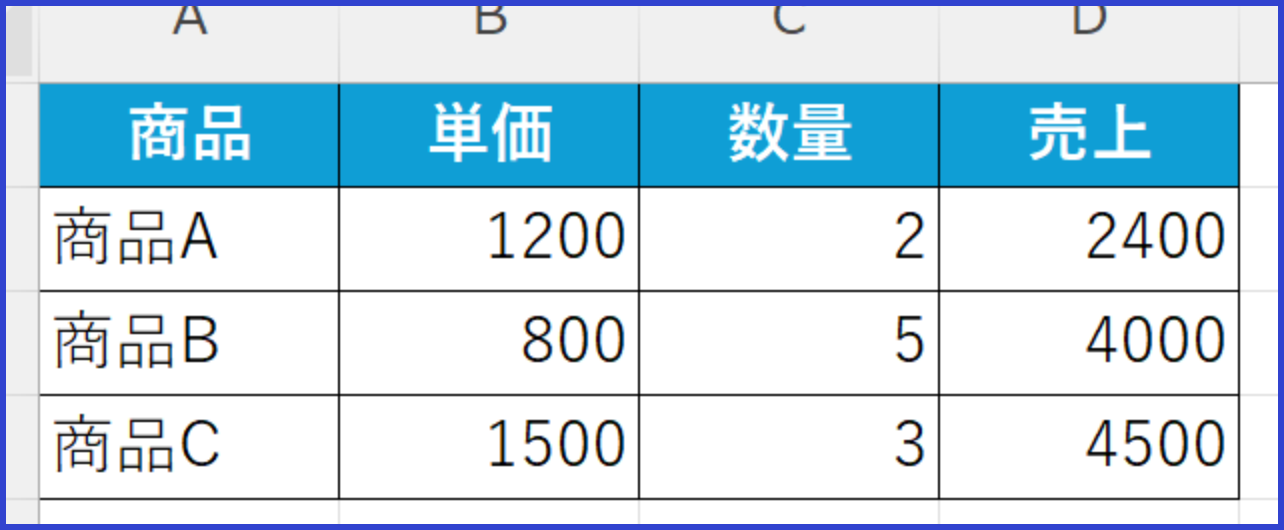
このExcelファイルをCSV形式で保存し、いったん閉じてからExcelで開き直すと、文字や数値は残りますが、設定した書式は保持されません。
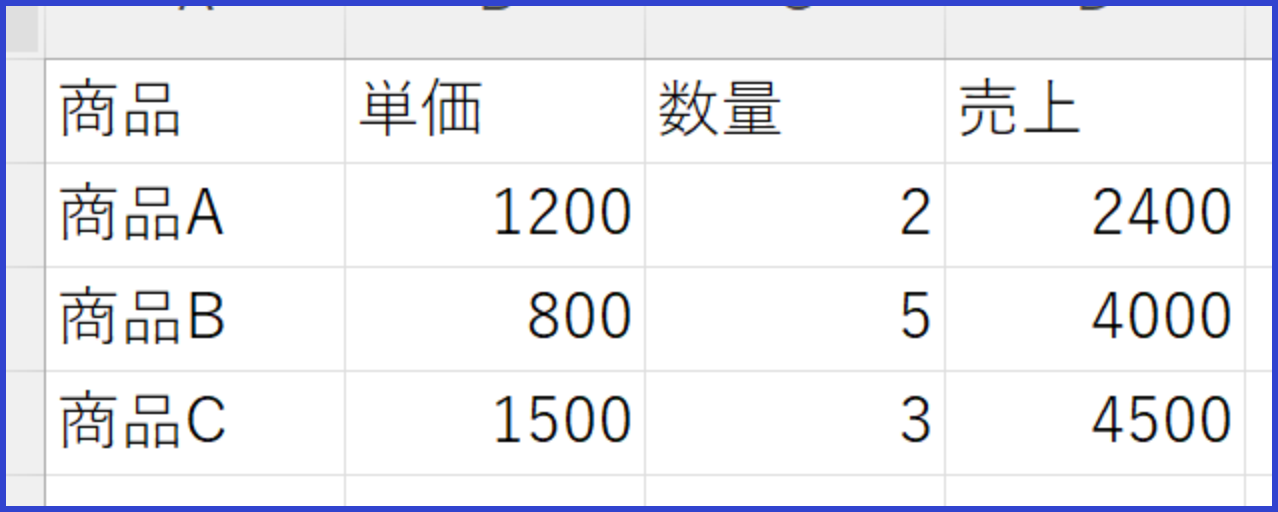
CSV形式で開き直した画面にセルの枠が見える場合もありますが、これはExcelが表示しているグリッド線です。
CSVファイル自体に、セルの色や罫線が保存されているわけではありません。
見た目を整えた表や資料を共有したい場合は、書式を保持できるExcel形式で保存しましょう。
5. ファイルサイズ
CSVファイルは容量を抑えやすい形式ですが、必ずExcelファイルより小さくなるわけではありません。
CSVファイルは書式やグラフなどを含まないため容量を抑えやすい一方、Excel形式(.xlsx)はファイル内部のデータをZIP圧縮して保存します。
データの内容によってはExcelファイルの方が小さくなる場合もあるため、容量を重視するときは、実際のファイルサイズとメールや業務システムで扱える容量の上限を確認しましょう。
CSVとExcelはどっちがおすすめ?4つの選び方
CSVとExcelのどちらが適するかは、データの用途や共有相手の環境、業務で重視する条件によって変わります。
主な判断基準は次の4つです。
- 【選び方1】データの扱い方で選ぶ
- 【選び方2】共有相手の環境(スマホ・Mac・他社)で選ぶ
- 【選び方3】容量の軽さと処理速度で選ぶ
- 【選び方4】自動化(プログラム・マクロ)のしやすさで選ぶ
CSVとExcelのどちらか一方だけに絞る必要はありません。
データの受け渡しにはCSV形式、加工にはExcelを使うなど、用途に応じて1つの業務で併用できます。
【選び方1】データの扱い方で選ぶ
業務システムとのデータの受け渡しにはCSV形式がよく使われ、数式やグラフを使って集計・可視化する場合はExcel形式(.xlsx)が適しています。
ここでいうCSV出力とは、業務システムやWebサービス内のデータを、CSVファイルとして取り出すことです。
主な使い分けの例は、以下のとおりです。
- CSV形式を使う例:商品情報の一括登録、売上データの出力、会計システムへの仕訳データの登録
- Excel形式(.xlsx)を使う例:月別売上の集計、予算と実績の比較、グラフを使った報告資料の作成
例えば、ECサイトの商品情報を更新する場合は、CSVで出力した商品データをExcelで加工し、指定されたCSV形式で再登録します。
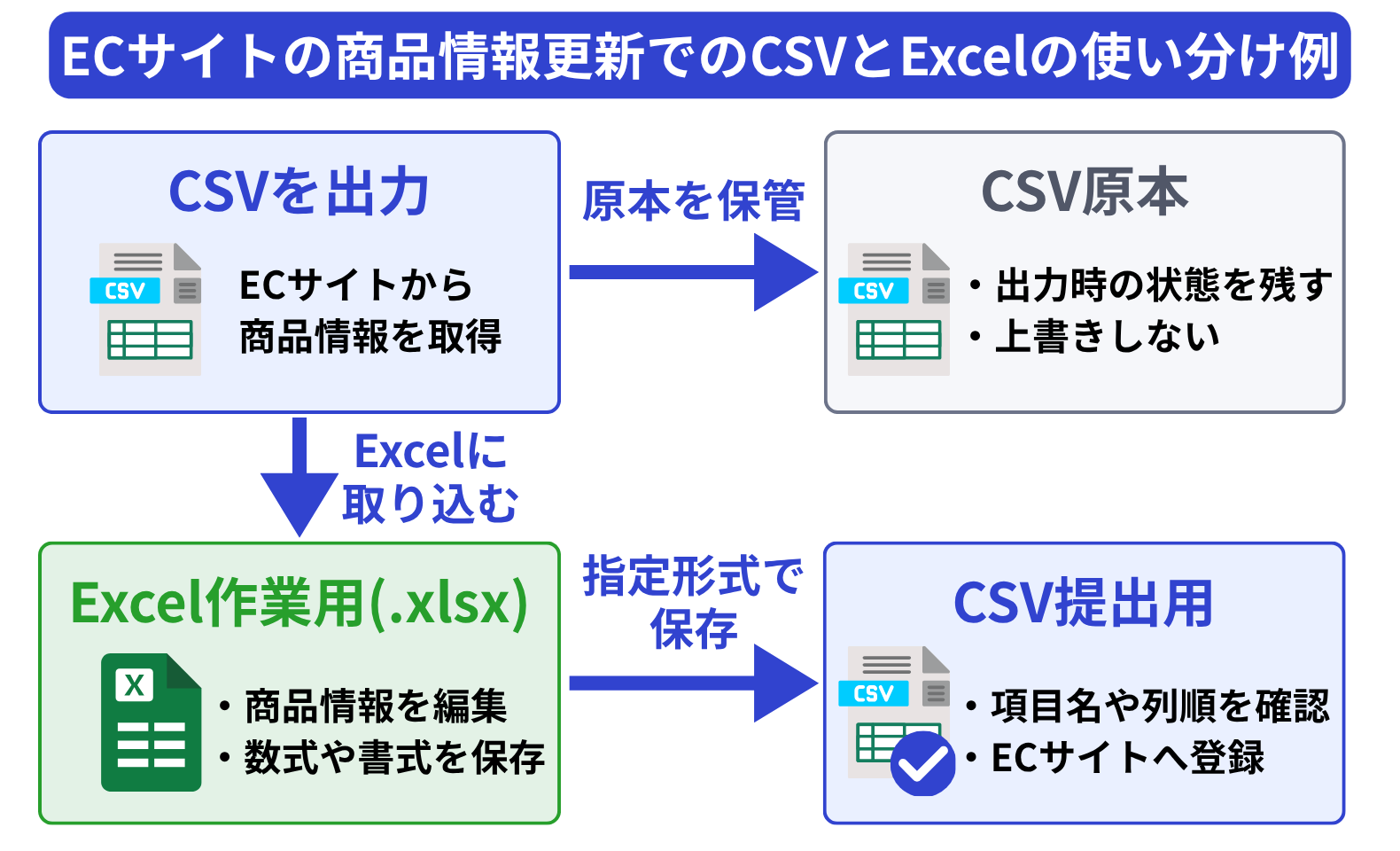
原本のCSVファイルを上書きせずに残しておけば、加工中に値が変わった場合も、出力・受領した時点のデータと比較できます。
数式・書式・追加した列を残す作業用ファイルは、Excel形式(.xlsx)で保存します。
提出時は、作業用のExcelファイルから提出対象のシートを選び、提出先が指定した項目名・列順・CSV形式で保存しましょう。
【選び方2】共有相手の環境(スマホ・Mac・他社)で選ぶ
ファイルを共有するときは、作成者のPCで開けるかではなく、共有相手の端末・ソフトや取り込み先のシステムで正しく扱える形式を選びます。
文字・数値だけを共有するならCSV形式、数式・書式・グラフ・複数シートも残すならExcel形式(.xlsx)が候補です。
どちらの形式を使う場合も、共有・提出・登録の前に次の5点を確認します。
- 提出先・登録先から指定された拡張子・文字コード・区切り文字
- 共有相手は閲覧だけでなく、編集やシステムへの取り込みも行うか
- 共有相手が使用する端末とソフト・アプリ
- 数式・書式・グラフ・複数シートを残す必要があるか
- 提出先・登録先から指定されたファイル名・項目名・列順
スマホやMacでも対応アプリを使えばCSVファイルやExcelファイルを開けますが、表示・編集できる機能はアプリによって異なります。
CSVファイルを共有する場合は、相手のアプリが、共有するCSVファイルで使用している文字コードや区切り文字を正しく読み込めるか確認します。
他社への提出や業務システムへの登録では、「どの端末でも開けるか」ではなく、提出先や登録先が指定したファイル形式と条件を優先しましょう。
【選び方3】容量の軽さと処理速度で選ぶ
容量や処理速度を重視する場合は、「CSVの方が軽くて速い」と決めつけず、実際のデータと利用環境で比較します。
ファイルサイズと処理速度は別の指標であり、容量が小さいファイルが必ず速く開けるとは限りません。
Excelなどでファイルを開く時間や、業務システムへデータを取り込む時間も、データ量・列数・数式・使用するソフト・PCの性能などによって変わるため、実際の利用環境で次の項目を確認します。
| 判断項目 | 確認する内容 |
|---|---|
| ファイルサイズ | 同じ内容のデータをCSV形式とExcel形式(.xlsx)で保存し、実際のファイルサイズを比較する |
| 送信・登録できるファイルサイズの上限 | メールへ添付できる容量や、クラウドサービス・業務システムへ登録できるファイルサイズの上限を確認する |
| ファイルを開く時間 | 普段使用するPCとソフトで、ファイルの表示が完了するまでの時間を確認する |
| 業務システムへの登録・出力時間 | 普段利用する業務システムで、データの登録やファイル出力が完了するまでの時間を確認する |
| 業務全体の作業時間 | データの集計・加工・確認・提出までにかかる時間を比較する |
メールへの添付や業務システムへの登録で容量上限が指定されている場合は、処理速度を比べる前に、その上限を満たす形式を選びます。
同じファイルの取り込み・集計を繰り返す場合は、実際に扱うデータ量に近いサンプルを使い、ファイルを開く時間や読み込み時間を測りましょう。
ファイル容量が小さくても手作業での加工に時間がかかる場合があるため、保存容量だけでなく業務全体の作業時間で判断します。
【選び方4】自動化(プログラム・マクロ)のしやすさで選ぶ
自動化の方法は、業務システムやプログラムと連携するのか、Excel内の作業を繰り返すのかで選びます。
主な使い方は、次のとおりです。
- CSV形式:PythonやRなどのプログラミング言語で文字・数値を読み書きし、業務システムとのデータ連携に使う
- Excel:Power Queryでデータの取得・変換手順を再実行するか、VBA(Excelのマクロ作成に使うプログラミング言語)で定型操作を自動化する
データの取り込み・変換を自動化する前に、ファイルの入力条件やエラー時の対応など、運用に必要なルールを整理します。
- データの取得元と出力先で使用できるファイル形式
- 文字コード・区切り文字・値をダブルクォート(半角の二重引用符「”」)で囲む条件
- 項目名・列順・データ型・必須項目の指定
- 空欄・重複・形式不一致があった場合の処理
- エラーを検知して担当者へ知らせる方法
- 自動化前の原本と、自動化後に出力されたデータ・実行日時を残す方法
VBAで作成したマクロのコードをExcelファイル内に保存する場合は、Excel形式(.xlsx)ではなく、マクロ有効ブック(.xlsm)など、マクロを保持できる形式で保存する必要があります。
また、CSVの読み込み・書き出しを自動化しても、CSV形式を選ぶだけでエラーが起きにくくなるとは限りません。
項目名や列順、文字コードなどが連携先の仕様と異なると、読み込みエラーが起きたり、値が意図しない列へ入ったりする可能性があるため、最初は少量のサンプルデータで処理結果を確認しましょう。
【結論】CSVは「受け渡し・汎用性」|Excelは「機能・見た目・分析」で選ぶ
表形式のデータを多くのソフトやシステム間で受け渡すならCSV形式、数式や書式を使って集計・分析するならExcel形式(.xlsx)を選び、容量を重視する場合は実際のファイルサイズを比較するのが基本です。
CSVとExcelのどちらを選ぶ場合も、加工前のファイルを原本として残し、分析・提出に使うデータが意図せず変わっていないか確認します。
CSVファイルをExcelで開いた後や、CSV形式とExcel形式の間で保存形式を変更した後は、次の6項目を元データと照合しましょう。
| 照合項目 | 元データと照合する内容 |
|---|---|
| データの件数(行数) | CSVファイルをExcelで開いた後や、CSV形式とExcel形式の間で保存形式を変更した後の行数を、作業前に残した原本と比較する。行を絞り込んだり削除したりした場合は、予定していた件数になっているか確認する |
| 項目名・列順 | 必要な列が欠けていないか、項目名・列順が作業前の原本または取り込み先の指定どおりか確認する |
| ID・商品コード | 先頭の0が消えていないか、桁数の多い番号が「1.23E+15」のような指数表示になっていないか、原本の値と一致しているか確認する |
| 日付・時刻 | 年月日の順序や表示形式が意図せず変わっていないか、時刻を含む値が原本どおりに読み込まれているか確認する |
| 数値の合計 | 原本と加工後のデータで売上金額・数量などの合計値を比べ、行の絞り込み・削除による予定した増減か、データの欠落や小数点以下の丸めによる差か確認する |
| 空欄数・重複数 | 原本と加工後のデータで必須項目の空欄数や同じID・取引の重複数を比べ、行の削除や重複除去によって予定していた増減か確認する |
例えば、加工前後で行数が1,000件、売上合計が2,450,000円で一致していても、商品コード「00125」が「125」に変わっていれば、商品コードは原本と一致していません。
すべてのデータを1件ずつ目視するのではなく、まず件数・合計値・空欄数・重複数を比較し、IDや商品コードは先頭が0の値や桁数の長い値を抽出して確認すると効率的です。
上の表の6項目に想定していない差があった場合は、CSVファイルの読み込み方法、Excelで行った加工、保存時に選んだファイル形式を確認してから、集計・分析・提出に使いましょう。
ExcelやCSVのデータを分析に活かせないときはCaccoに相談
ExcelやCSVを正しく扱えても、手元のデータから何を明らかにし、どの業務判断に使うかが決まっていなければ、分析結果を施策や業務改善につなげにくくなります。
ファイル形式を選ぶだけでなく、項目名・データ型・IDなどの構造をそろえ、データを崩さず扱うことが、分析に使える状態を整える第一歩です。
ExcelやCSVにデータが蓄積されていても、次のような状態では活用が進まないことがあります。
- 売上・顧客・購買・在庫などのファイルが分かれ、どのデータを組み合わせるか分からない
- 集計する期間・項目・指標を決められない
- 表やグラフを作っても、次の業務判断につながらない
- 解決したい業務課題に対し、どのデータを見るべきか選べない
Caccoのデータサイエンスでは、課題が明確でない段階から、手元のデータの状態や業務で判断したい内容を確認し、分析テーマを一緒に整理します。
分析の目的や進め方を具体化するため、状況に応じて次のような点を整理します。
- 最初に扱う業務課題と、分析結果を使って判断したい内容
- 分析に使用するデータと、ファイル同士を結び付けるID・商品コードなどの項目
- 分析対象とする期間・集計単位・指標の定義と、不足しているデータ
- 分析結果をもとに決める施策や、見直す業務
例えば、顧客データと購買データに顧客IDなどの共通項目があれば、顧客ごとの購入傾向を分析する方法を検討できます。
売上データと在庫データは、商品コードなどで照合し、商品別の販売状況と在庫の偏りを比較できます。
ExcelやCSVにデータはあるものの、分析テーマや活用方法を決められない場合は、課題の抽出から解決に向けたアプローチの提案まで無料で相談できる「Caccoのデータサイエンス」の支援内容をご覧ください。
CSVとExcelの違い・扱い方に関するよくある質問7つ
CSVファイルをExcelで開いたときの変化、安全に取り込む方法、CSV形式への保存手順など、実務で迷いやすい疑問を7つ取り上げます。
Excelの操作手順は、Windows版Microsoft 365をもとに説明します。
以下の質問をクリックすると、該当する回答へ移動できます。
- 【質問1】CSVファイルをExcelで開いて作業すべきケースとメリットは?
- 【質問2】CSVファイルをExcelで扱いたい場合はどうすればいい?
- 【質問3】CSVファイルとExcelファイルは併用できる?
- 【質問4】CSVファイルにもExcelのような行数の上限はある?
- 【質問5】CSVの値にカンマや改行を含めても大丈夫?
- 【質問6】ExcelファイルをCSV形式で保存するやり方は?
- 【質問7】ExcelファイルをCSV形式で保存するときの注意点は?
どの質問も、CSVとExcelを実務で使い分け、データを崩さず扱うために押さえておきたい内容です。
【質問1】CSVファイルをExcelで開いて作業すべきケースとメリットは?
CSVファイルをExcelで直接開く方法は、内容を手早く確認したり、一時的に集計したりする場合に適しています。
CSVファイルをExcelで開く方法は、次のとおりです。
- Excelが自動で開く場合:CSVファイルをダブルクリックする
- Excel以外のソフトが開く場合:CSVファイルを右クリックし、「プログラムから開く」からExcelを選ぶ
Excelで開くと、カンマで区切られたデータがセルへ分かれて表示されます。
CSVファイルを表形式で確認し、そのままExcelの機能を使える点が、直接開くメリットです。
直接開いたCSVファイルでは、主に次の作業を画面上で行えます。
- 行や列を表形式で確認する
- 必要なデータを並べ替えたり絞り込んだりする
- 関数やピボットテーブル(項目を組み替えて集計表を作る機能)を使って集計する
- グラフを作成してデータの傾向を確認する
関数・ピボットテーブル・グラフなどを使った作業内容を残す場合は、CSVファイルを開いた後、Excel形式(.xlsx)で保存します。
ただし、CSVファイルを直接開くと、先頭に0を含むIDや日付、桁数の多い番号がExcelによって自動変換される場合があります。
これらの値を元の表記のまま扱う必要がある場合は、次の【質問2】で紹介する取り込み機能を使ってください。
【質問2】CSVファイルをExcelで扱いたい場合はどうすればいい?
内容を手早く確認するだけならCSVファイルを直接開き、ID・商品コード・日付などの元の表記を保つ必要がある場合は、Excelの取り込み機能を使います。
直接開く方法と適する場面は【質問1】で説明したため、ここでは直接開いた場合の変化と、元の表記を保って取り込む手順を説明します。
Windows版Microsoft 365では、CSVファイルを直接開くと、先頭の0や桁数の多い番号を変換するかを確認する画面が表示される場合があります。
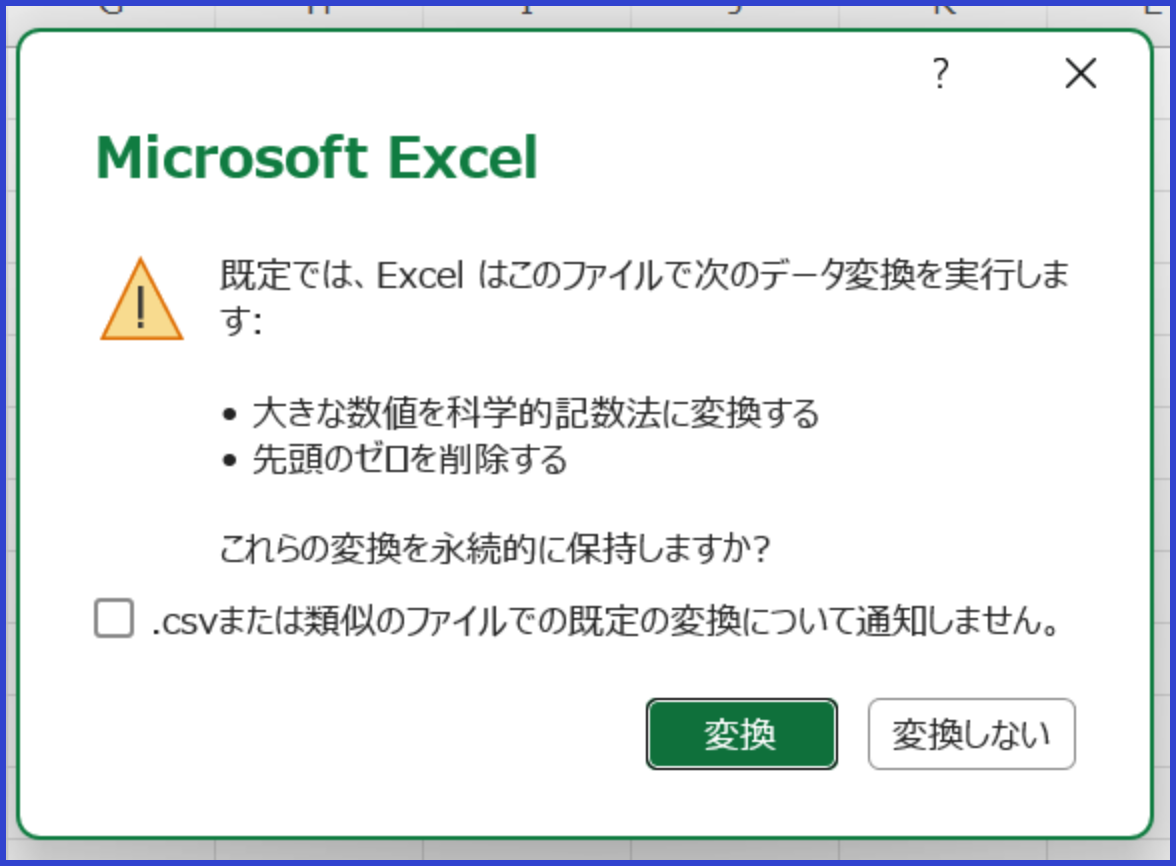
以下では、商品コード「00125」、注文日「2026-08-05」、18桁の会員番号を含むCSVファイルを使い、表示の違いを比較します。
先ほどの確認画面で「変換」を選ぶと、商品コードの先頭の0が消え、18桁の会員番号が指数表示になりました。
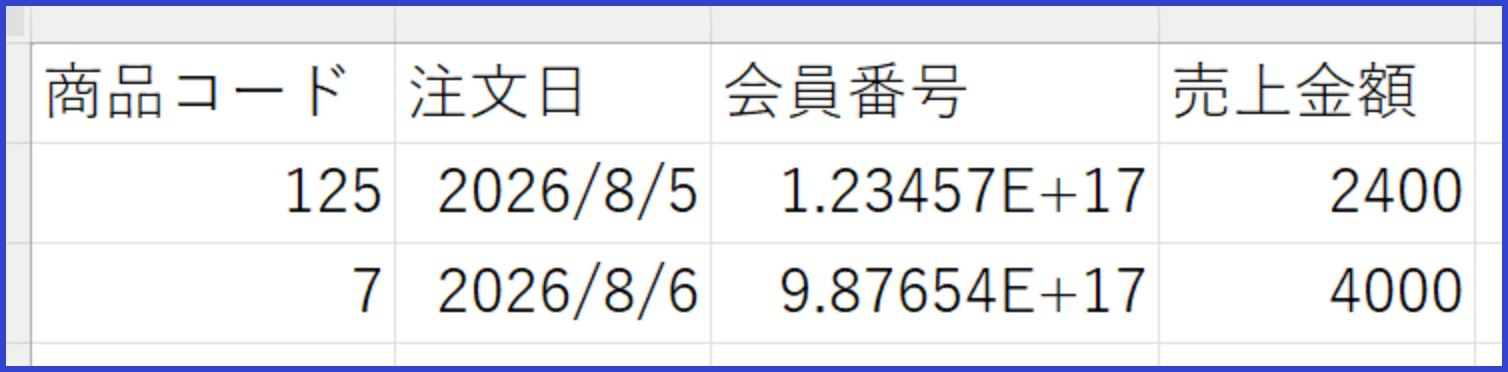
この変化は、Excelの自動データ変換によるものです。
Microsoftは、数値テキストの先頭の0を削除し、桁数の多い数値を15桁の精度に切り捨てて指数表記へ変換すると説明しています。
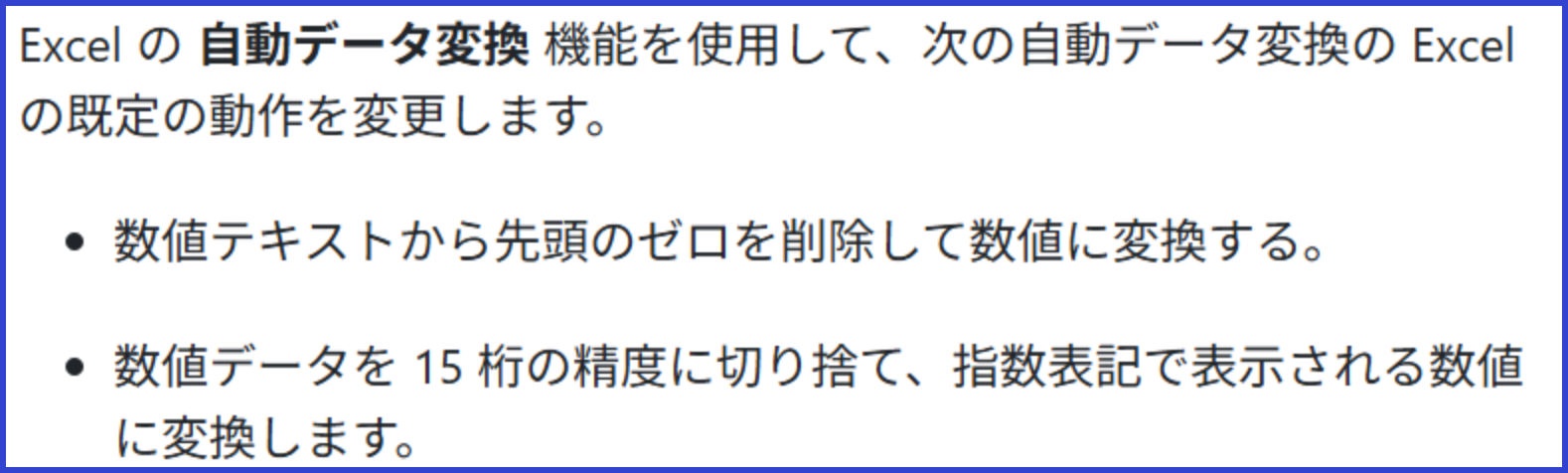
そのため、18桁の会員番号は、画面上の表示が変わるだけでなく、元の番号を正確に保持できません。
同じCSVファイルを開き直して「変換しない」を選ぶと、商品コードの先頭の0と18桁の会員番号は保持されました。
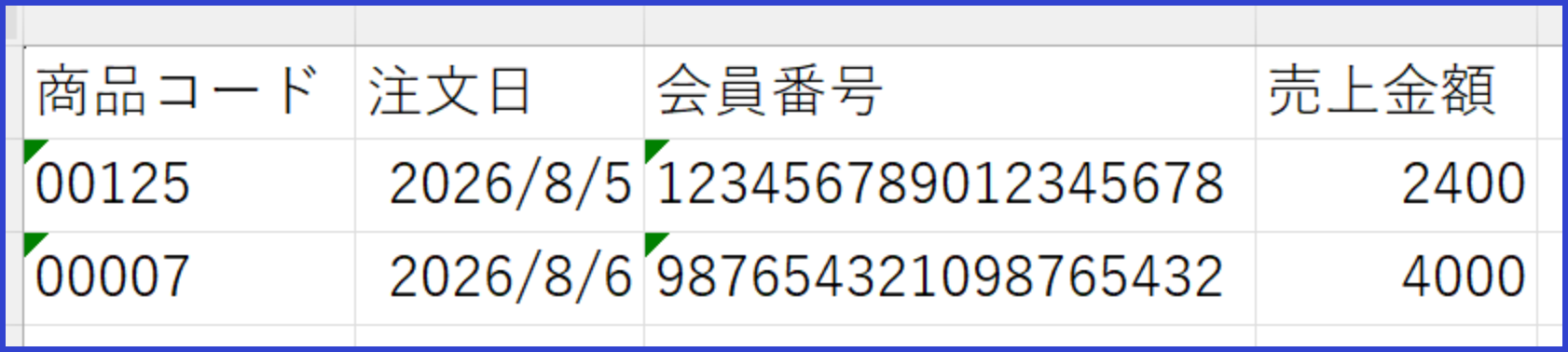
「変換しない」を選んでも、上の例ではExcelが「2026-08-05」を日付として認識したため、注文日の表記は「2026/8/5」に変わっています。
セル左上の緑色の三角は、商品コードと会員番号が文字列として保存されていることを示すExcelの通知ですが、これらは計算に使わず元の表記を残すため、この例では問題ありません。
商品コード・会員番号・注文日を元の表記で読み込むには、Excelに付属するデータの読み込み・変換機能「Power Query」を使い、次の手順を行います。
- 【手順1】Excelで空のブックを開く
- 【手順2】「データ」タブから「テキストまたはCSVから」を選ぶ
- 【手順3】取り込むCSVファイルを選び、「インポート」を押す。セキュリティに関する通知が表示された場合は作成元を確認し、信頼できるファイルなら「OK」、作成元が不明なファイルなら「キャンセル」を選ぶ
- 【手順4】プレビュー画面の「元のファイル」で文字コード、「区切り記号」で列の区切り方、表のプレビューで各列の値を確認し、「データ型検出」を「データ型を検出しない」に設定する
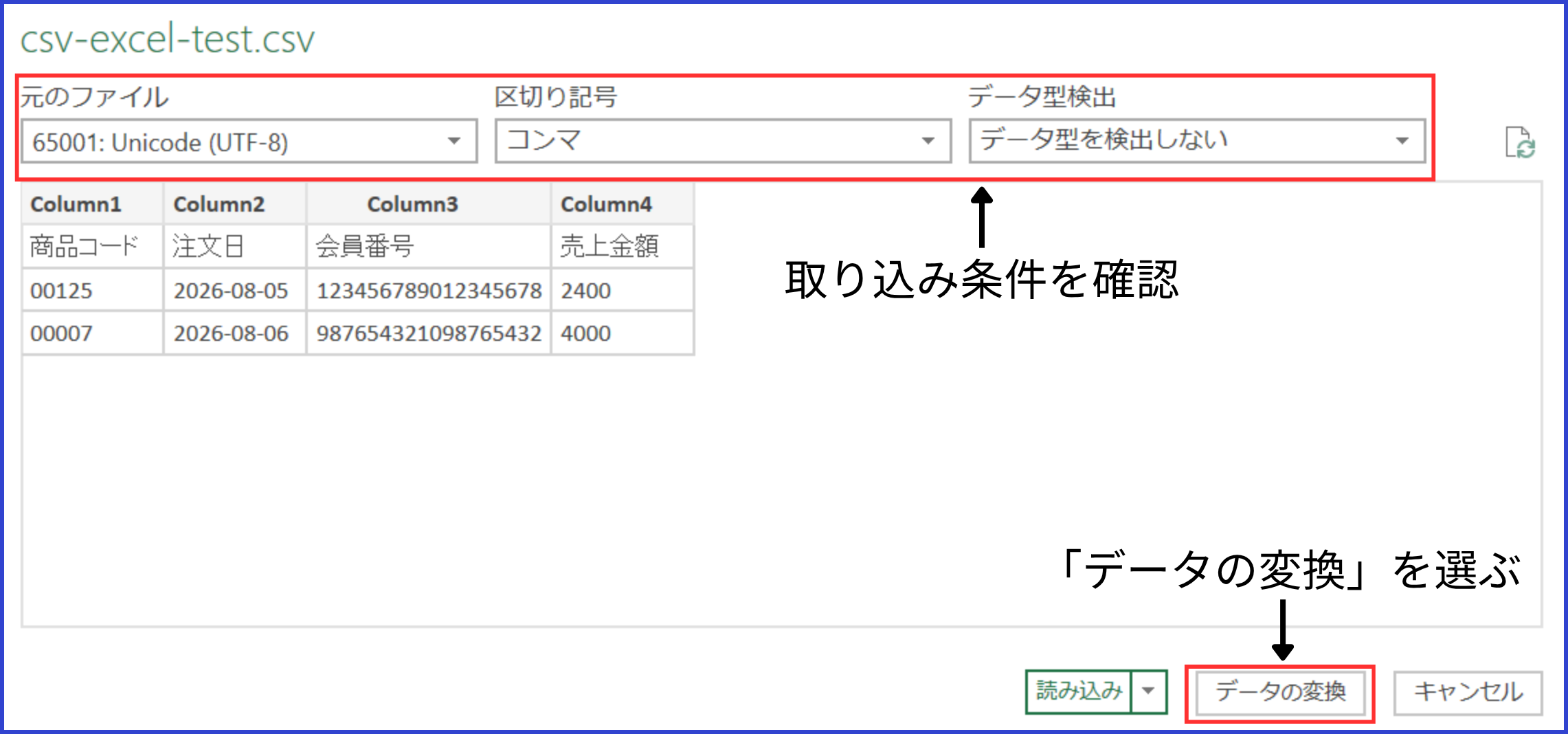
上の例ではUTF-8形式のCSVファイルを使用しているため、「元のファイル」には「65001:Unicode(UTF-8)」、「区切り記号」には「コンマ」を指定しています。
文字コードや区切り記号が分からない場合は、CSVファイルを出力したシステムの仕様を調べるか、ファイルの送付元へ問い合わせましょう。
プレビュー画面では、日本語が文字化けしていないか、データが正しい列へ分かれているか、先頭の0や桁数の多い番号が保持されているかを確認します。
- 【手順5】プレビュー画面で「データの変換」を選ぶ
- 【手順6】列名が「Column1」と表示された場合は、Power Queryの「ホーム」タブから「1行目をヘッダーとして使用」を選ぶ
- 【手順7】画面右側の「クエリの設定」で「適用したステップ」を確認し、一番下の「変更された型」が自動で追加されていた場合は、左側の「×」を押して削除する
「クエリの設定」が表示されない場合は、Power Queryの「表示」タブから「クエリの設定」を選ぶと、以下の画像のように表示されます。
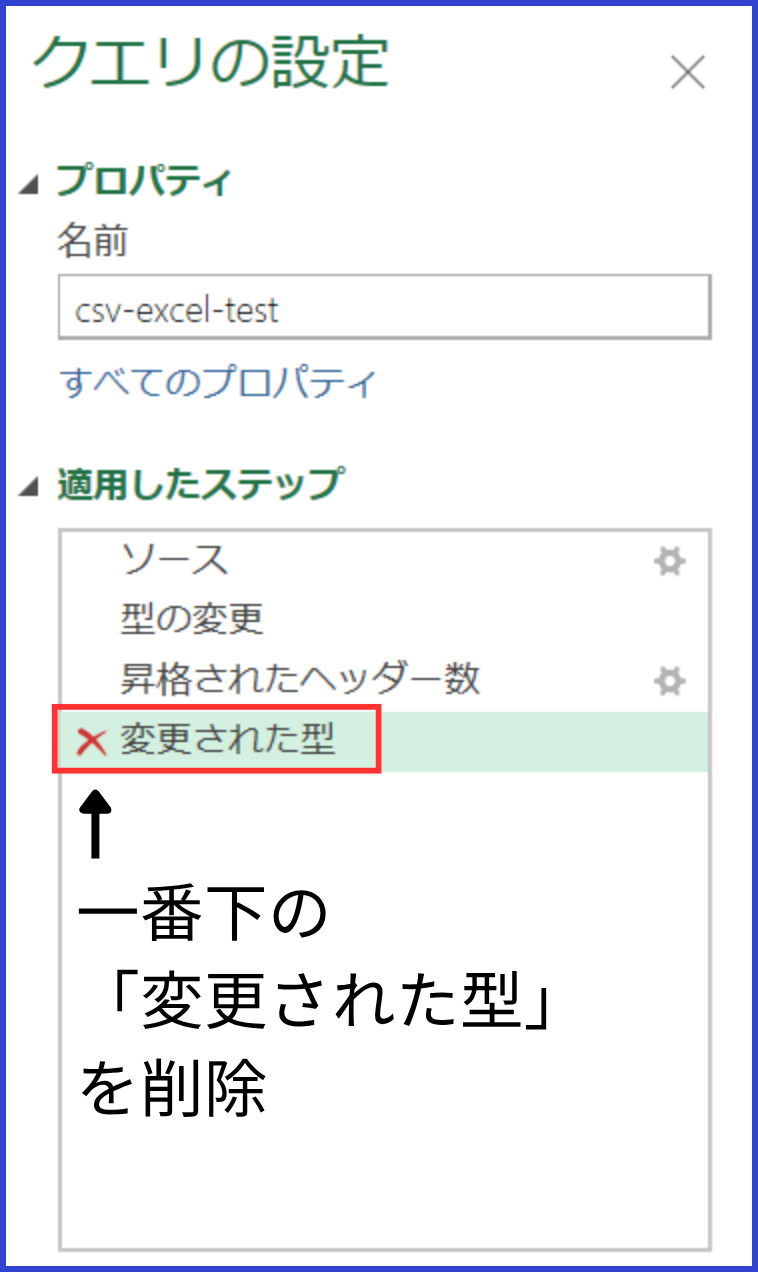
「データ型検出」で「データ型を検出しない」を選ぶと、各列は最初にテキスト型として取り込まれます。
「適用したステップ」の上側にある「型の変更」は、この設定を反映した処理であり、列の内容からデータ型を推測したものではないため削除しません。
【手順7】で示した一番下の「変更された型」は、ヘッダー設定後にPower Queryがデータ型を推測した処理であり、商品コードの先頭の0や日付の表記を変える可能性があるため、この例では削除します。
- 【手順8】列名の左側にあるデータ型のアイコンを押し、商品コード・注文日・会員番号など、元の表記を残す列を「テキスト」に設定する。計算に使う数値の列は、値に合わせて「整数」「10進数」などを選ぶ
「列の種類の変更」が表示された場合は、すでにある型の設定を今回指定した型へ更新するため、「現在を置換」を選びます。
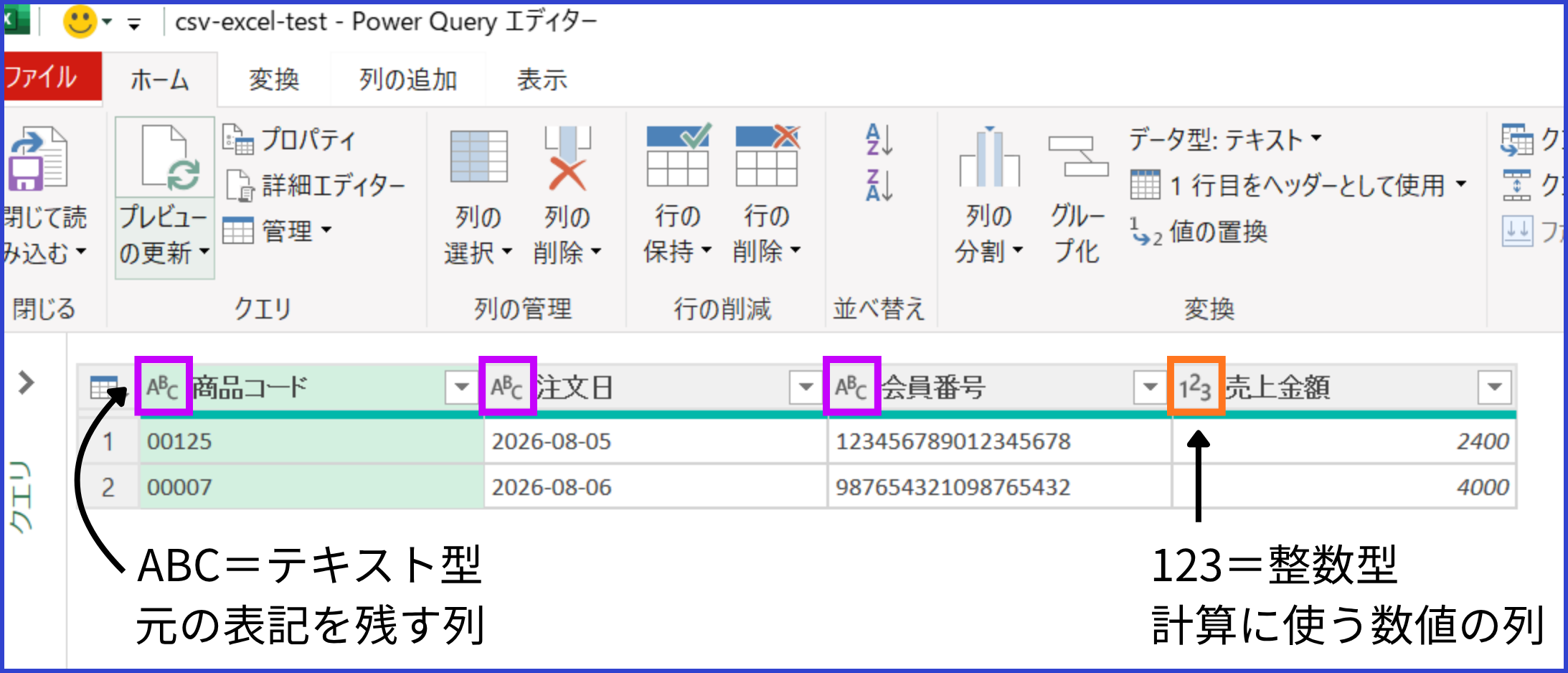
列名の左側に「ABC」と表示されている列がテキスト型、「123」と表示されている列が整数型です。
Power Queryのプレビューで、商品コードの先頭の0、注文日の表記、会員番号の桁数が元のCSVファイルと一致していることを確認します。
- 【手順9】Power Queryの「ホーム」タブから「閉じて読み込む」を選ぶ
読み込み後は、ワークシート上でも商品コード・注文日・会員番号を元のCSVファイルと照合し、表記や値が変わっていないか確認します。
日付関数や日別・月別の集計に使用する列は、元データを別に残したうえで、作業目的に応じて日付型へ変換してください。
取り込んだデータを継続して編集する場合は、「ファイル」から「名前を付けて保存」を開き、ファイルの種類から「Excel ブック(*.xlsx)」を選んで保存しましょう。
【質問3】CSVファイルとExcelファイルは併用できる?
CSVファイルとExcelファイルは、1つの業務の中で併用できます。
例えば、CSVで受け取ったデータをExcelで加工し、提出時に指定されたCSV形式で保存します。
ただし、これら3つはそれぞれ別のファイルで、Excel作業用を更新してもCSV提出用へ自動では反映されないため、次の更新ルールを決めましょう。
- CSV原本:加工前のデータとして残し、上書きしない
- Excel作業用:データの修正や集計は、このファイルで行う
- CSV提出用:Excel作業用を修正後に最新の内容から改めて保存し、項目名・列順・CSV形式が提出先の指定どおりか確認する
CSV原本・Excel作業用・CSV提出用の関係は、2章『【選び方1】データの扱い方で選ぶ』の図でも解説しています。
【質問4】CSVファイルにもExcelのような行数の上限はある?
CSV形式そのものには一律の行数上限はありませんが、実際に扱える行数は、ファイルを開いたり取り込んだりするソフトやシステムの上限に左右されます。
例えば、Excelの1ワークシートで扱える上限は1,048,576行、16,384列です。

CSVファイルに1,048,576行を超えるデータを保存できても、Excelで直接開いた場合は、上限を超えた行を同じワークシートに表示できません。
また、この上限はExcelが快適に処理できるデータ量を示すものではなく、上限未満でも列数や数式の量、PCの性能によって動作が重くなる場合があります。
Excelの上限を超えるCSVファイルは、目的に応じて次のように扱います。
- データを保管する:CSVファイルのまま残すか、データベースへ格納する
- 一部を確認・編集する:Power Queryで必要な行・列に絞ってから、Excelのワークシートへ読み込む
- 繰り返し集計・分析する:データベースとSQL、Pythonなどを使って処理する
CSV形式で保存するだけでは、Excelの行数上限を超えた部分までワークシートで確認できるようにはなりません。
データ量の増加によってExcelだけでの管理が難しくなった場合は、『Excelには限界がある!データ管理に限界を感じたときの3つの対処法や代替ツールについて解説』で紹介している運用の見直し方や代替ツールも参考にしてください。

【質問5】CSVの値にカンマや改行を含めても大丈夫?
一般的なCSVでは、値にカンマや改行を含める場合、値全体をダブルクォート(半角の二重引用符「”」)で囲みます。
ダブルクォートで囲まないと、値の途中にあるカンマが列の区切りとして読み取られ、データが別の列へ分かれる場合があります。
以下の表で、カンマ・改行・ダブルクォートを含む値の記述例をまとめ、実際の改行位置は「[改行]」と表しています。
| 元の値 | CSVでの記述例 | 記述方法 |
|---|---|---|
| 東京,大阪 | “東京,大阪” | カンマを含む値全体をダブルクォートで囲む |
| 東京都[改行]千代田区 | “東京都[改行]千代田区” | 実際の改行を含む値全体をダブルクォートで囲む |
| 商品”A” | “商品””A””” | 値の中のダブルクォートを2つ重ね、値全体もダブルクォートで囲む |
ExcelからCSV形式で保存した後は、CSVファイルを右クリックし、「プログラムから開く」から「メモ帳」を選び、カンマや改行を含む値が意図した形で記録されているか確認しましょう。
CSVファイルを手作業やプログラムで作成する場合は、取り込み先が指定する記述方法も確認してください。
なお、CSV以外にも、区切り文字を使ってデータを記録する形式としてTSVがあります。
TSV(Tab-Separated Values)とは、項目をカンマではなくタブで区切るテキスト形式です。
値にカンマが含まれていても、そのカンマを列の区切りとして扱わずに済みます。
【質問6】ExcelファイルをCSV形式で保存するやり方は?
Excelファイルは、「名前を付けて保存」でCSV形式を選ぶと、CSVファイルとして保存できます。
Windows版Microsoft 365では、次の手順で操作します。
- 画面下部のシートタブでCSVにするワークシートを選び、「ファイル」から「名前を付けて保存」を開く
- 「ファイルの種類」から、取り込み先が指定するCSV形式を選ぶ
- ファイル名と保存先を確認し、「保存」を押す
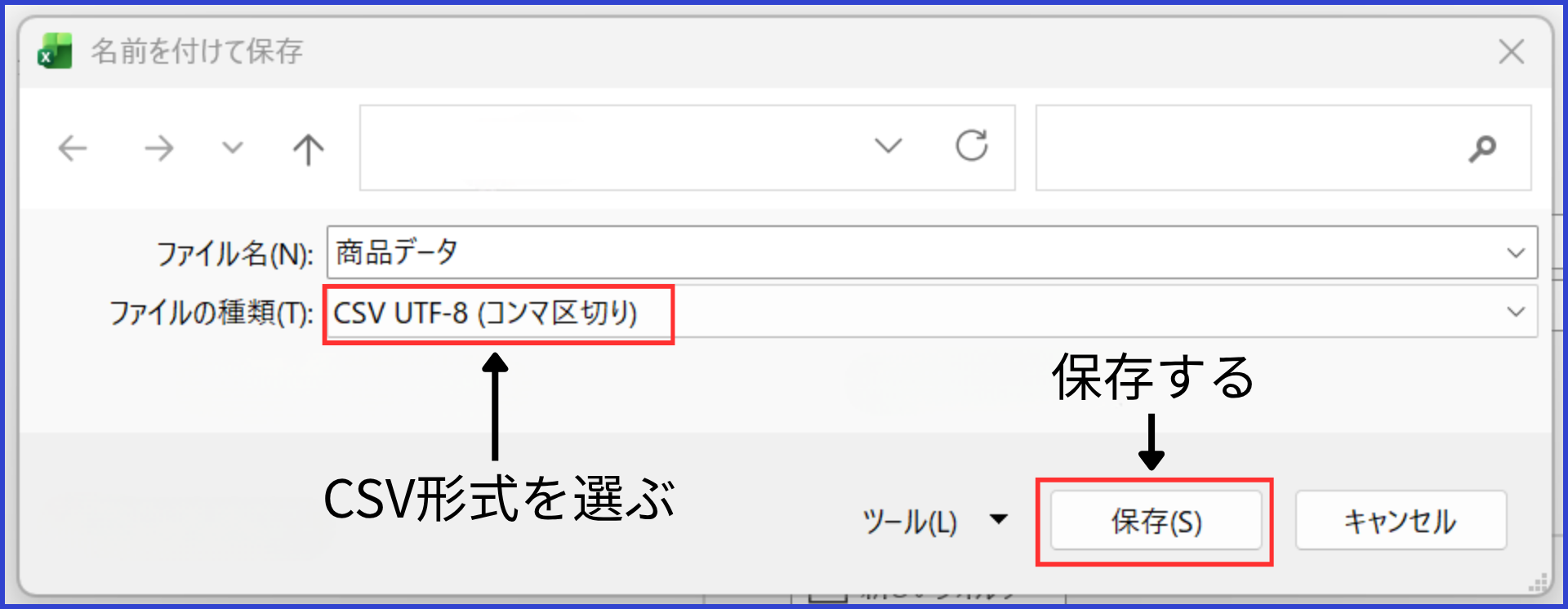
上の画面では「CSV UTF-8(コンマ区切り)」を選んでいますが、業務システムへの登録や他社への提出では、取り込み先が指定するCSV形式を選んでください。
ExcelでCSV形式を選んで保存する操作が、ExcelファイルからCSVファイルへの変換に当たります。
保存前後の注意点は、次の【質問7】で解説します。
【質問7】ExcelファイルをCSV形式で保存するときの注意点は?
ExcelファイルをCSV形式で保存すると、選択中のワークシートの文字と値が保存され、数式そのもの・書式・グラフ・ほかのシートは保持されません。
元のExcelファイルを残したうえで、CSVとして保存するシートと取り込み先の仕様を確認します。
保存前後に確認する主な項目は、次のとおりです。
- CSVとして保存するワークシートを正しく選択しているか
- 数式は計算結果の値として保存されても問題ないか
- セルの色・罫線・グラフ・複数シートを残す必要がないか
- 元のExcelファイル(.xlsx)を別に保存したか
- 文字コード・項目名・列順が取り込み先の指定と一致しているか
- IDの先頭の0、日付、桁数の多い番号が意図しない値へ変わっていないか
CSV形式で保存すると、選択中のシートだけが保存されることを知らせる警告が表示される場合があります。
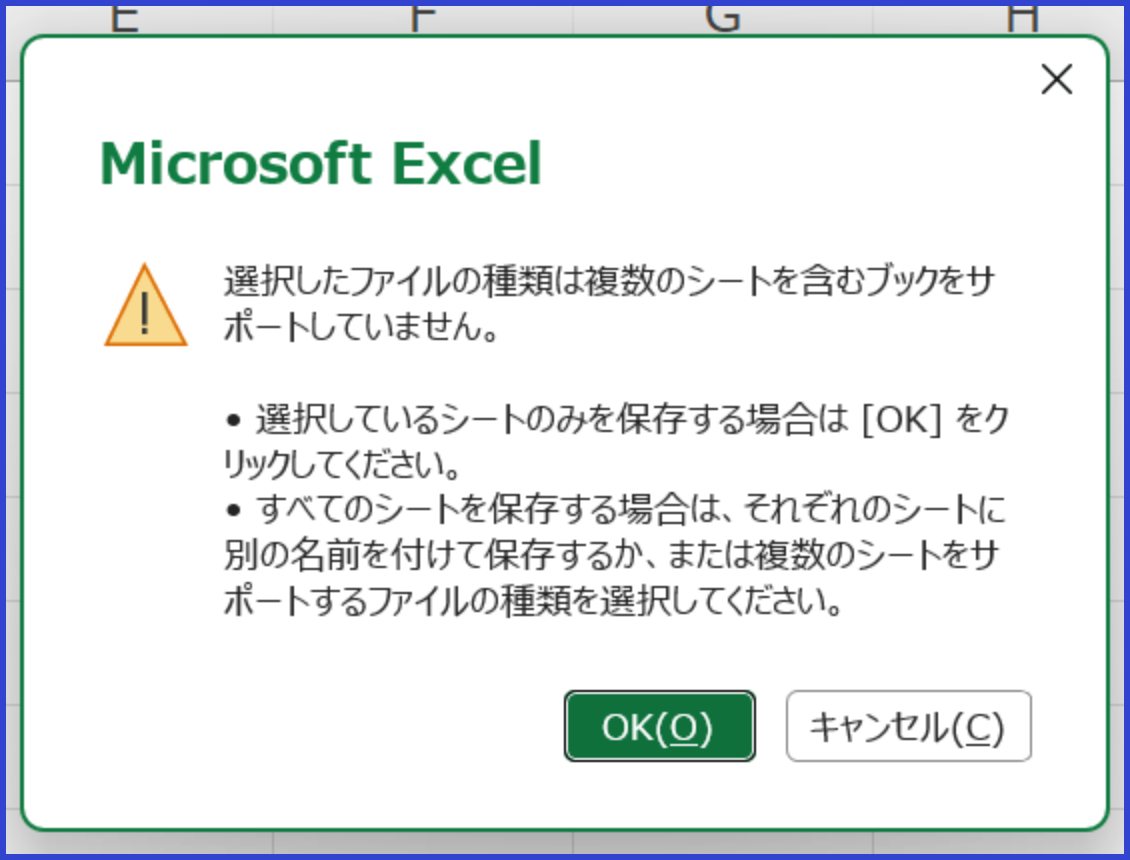
この警告が表示された場合は、元のExcelファイルを保存していることと、CSVにするシートが正しいことを確認します。
問題がなければ「OK」を押して保存に進み、不明な点があれば「キャンセル」を押してシートを確認してください。
保存後は、3章の『元データと照合する6項目』を参考に、元データと件数・ID・日付・合計値などを比較し、意図しない変化がないか確かめましょう。
まとめ
今回は、CSVファイルとExcelファイルの5つの違いや、業務に応じた選び方、ExcelでCSVを扱う方法、CSV形式で保存するときの注意点について解説しました。
CSVとExcelは、保存できる内容や対応するソフトが異なるため、データの用途と受け渡し先の仕様に合わせて選ぶことが大切です。
データを崩さず扱うために、次のポイントを押さえておきましょう。
- CSVは、表形式のデータを多くのソフト・システム間で受け渡す場合に使用する
- Excelは、数式・書式・グラフ・複数シートを使って集計や資料作成を行う場合に使用する
- ID・商品コード・日付・桁数の多い番号を元の表記のまま扱う場合は、CSVを直接開かずExcelの取り込み機能を使う
- ExcelファイルをCSV形式で保存するときは、元のExcelファイルも残し、保存するシートと取り込み先の仕様を確認する
- CSVファイルをExcelで開いた後や、CSV形式とExcel形式の間で保存形式を変更した後は、元データと件数・ID・日付・合計値などを比較する
これらを押さえることで、数式や書式が失われたり、IDや日付が意図しない値へ変わったりするトラブルを防ぎやすくなります。
ExcelやCSVに蓄積したデータの活用方法を整理しにくい場合は、「Caccoのデータサイエンス」にお気軽にご相談ください。