
「Excelの動作が遅くて仕事が進まない」
「Excelの代わりになるツールって何がある?」
と、悩んでいる人は多いと思います。
Excelは誰でも簡単に使える便利なツールですが、扱えるデータ量に制限があり、大規模な分析には向かないという欠点もあります。
Excelに限界を感じたときの対処法は複数存在し、自分の状況に合わせてExcelとの付き合い方を考えていくことが必要です。
この記事では、
- 複数の側面におけるExcelの限界と、それを示すサイン
- Excelに限界を感じたときの対処法・代替ツール
- 脱Excelのためのステップ
について解説していきます。
この記事を最後まで読めば、Excelで行うことのできる作業の限界が分かるだけでなく、自分の業務の中でExcelに限界を感じたときにどう対処すればよいかについて、具体的にイメージできるようになるでしょう。

吉田 春紀

実は、Excelには限界がある
Excelは誰でも簡単に表の作成やデータ分析ができる便利なツールですが、どんなデータでも無限に処理できるわけではありません。
仕様面や性能面、形式面において、以下のような限界があります。
- 【仕様面】最大行数と列数がある
- 【性能面】ファイル容量が大きいと処理速度が落ちる
- 【形式面】分析の元データとして使いづらい
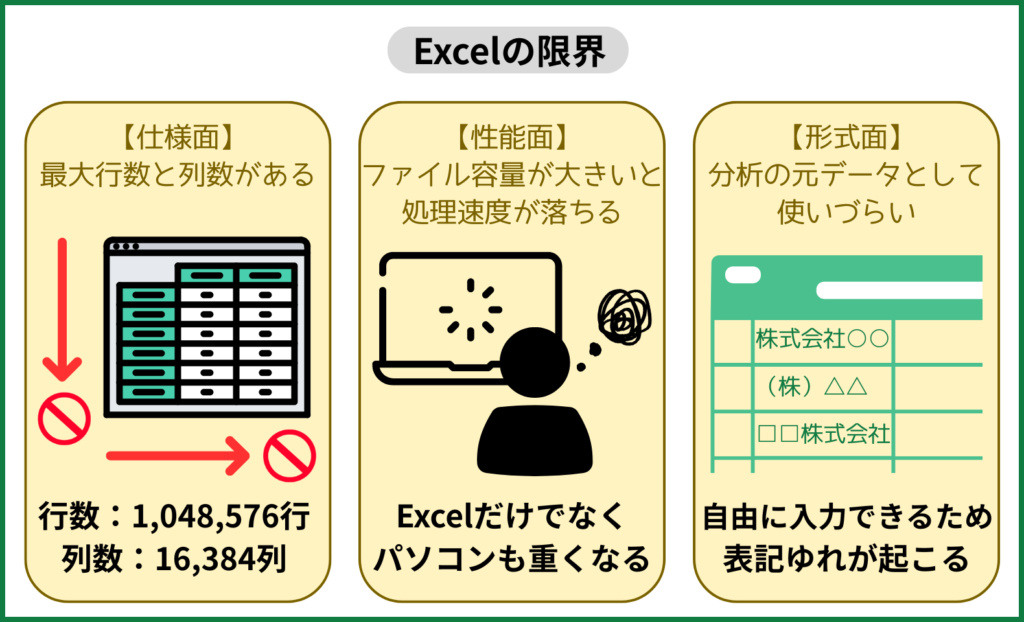
Excelでは、扱うデータ量が増えたり複雑な計算をしたりすると、どうしてもシステムに無理が生じてしまいます。
それぞれの限界について、以下で詳しく見ていきましょう。
【仕様面】最大行数と列数がある
Excelには、横の「行」と縦の「列」に入力できる上限がはっきりと決められています。
具体的には、行数は1,048,576行、列数は16,384列までしかデータを入力できません。
これ以上のデータを流し込もうとするとエラーが起きてしまい、ファイルを開くことすらできなくなります。
【性能面】ファイル容量が大きいと処理速度が落ちる
Excelは、データ量が増えてファイルが重くなると、パソコンの動きを極端に遅くしてしまいます。
特に複数のシートをまたいで計算する関数などをたくさん使っていると、処理に時間がかかりフリーズしやすくなります。
数値を一つ書き換えるたびに画面が固まってしまう状態は、性能の限界を超えている明確な証拠です。
【形式面】分析の元データとして使いづらい
Excelは誰でも自由に入力できるため、「文字の全角や半角が混ざる」などの表記ゆれが起きやすいという弱点があります。
例えば「株式会社」と「(株)」が混ざっていると、そのままでは同じ会社として正しく集計することができません。
将来的にAIの活用や需要予測を考えていても、データが汚いままでは正確な分析ができないのです。
Excelの限界を示す5つのサイン
あなたのExcelが限界に近づいているかどうかは、日々の業務の中で簡単に見つけることができます。
もし以下の5つのうち1つでも当てはまるなら、使い方やツールの見直しを検討するべきタイミングです。
- ①ファイルが重くて開くのに時間がかかる
- ②複数人での同時編集でエラーが起きる
- ③最新のファイルがどれかわからなくなる
- ④データの表記ゆれが多くて修正に時間がかかる
- ⑤セキュリティや権限の細かい設定ができない
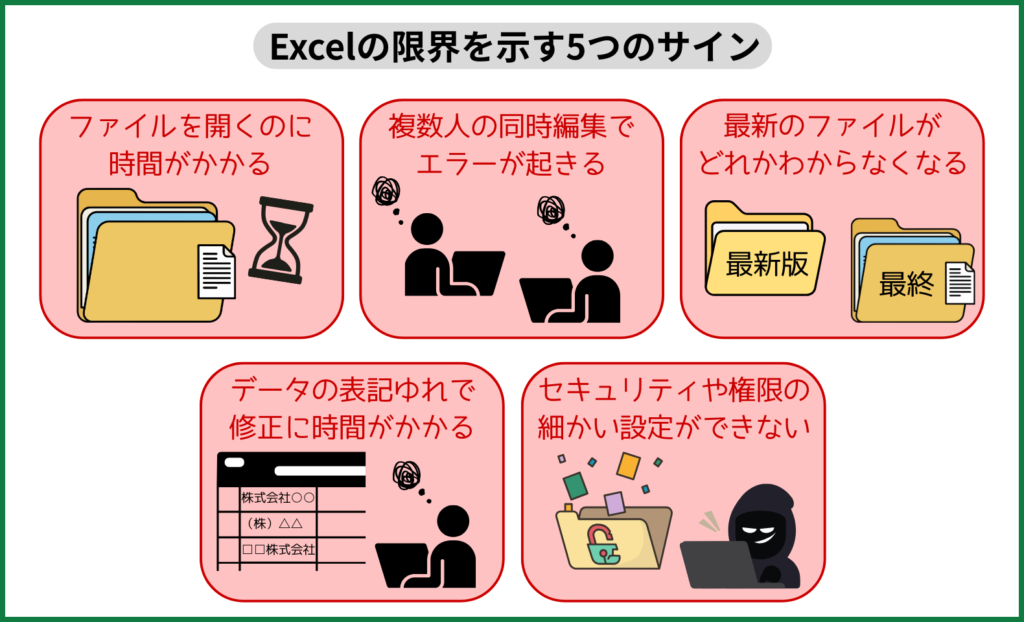
それぞれのサインがどのようなトラブルを引き起こすのかについて、順番に確認していきましょう。
①ファイルが重くて開くのに時間がかかる
Excelのアイコンをクリックしてから、実際にシートが表示されるまでに何十秒も待たされる状態です。
毎日の業務でこの待ち時間が発生すると、チーム全体の作業スピードが落ちて大きなストレスになります。
さらに、無理に使い続けると作業中にソフトが強制終了してしまい、大切なデータが消えてしまう危険もあります。
②複数人での同時編集でエラーが起きる
会社のメンバーが同じExcelファイルを同時に開いて書き込むと、うまく保存されないことがよくあります。
誰かが開いているせいで読み取り専用になってしまい、自分の作業をストップしなければならない経験があるはずです。
無理に保存しようとすると、「後から入力した人のデータが上書きされて消えてしまう」という深刻なトラブルにつながります。
③最新のファイルがどれかわからなくなる
ファイル名に「最新版」や「最終」などがついた似たようなデータが、社内のフォルダにあふれてしまう状態です。
どのファイルを見て仕事を進めればいいのか迷ってしまい、間違った古いデータでお客さんに連絡してしまうこともあるでしょう。
誰がいつどこを書き換えたのかを正しく管理できないのは、Excelを複数人で使うときの大きな問題です。
④データの表記ゆれが多くて修正に時間がかかる
担当者によって入力のルールが違うと、月末にデータをまとめる際に、手作業による修正でかなりの時間がかかってしまいます。
余計な空白スペースが入っていたり日付の書き方がバラバラだったりすると、関数での自動集計がうまくいきません。
本来やるべき分析作業よりも、分析のための準備作業のほうに時間と手間がかかってしまうのは、非常にもったいないです。
⑤セキュリティや権限の細かい設定ができない
Excelは、ファイル全体にパスワードをかけることはできますが、人によって見せる列を変えるような細かい設定が苦手です。
社員の個人情報や会社の重要な売上データを、関係ない担当者に簡単に見られてしまうリスクが常にあります。
大切な情報を安全に守るという点でも、Excelだけで全社のデータを管理し続けるのには限界があります。
【必見】Excelに限界を感じたときの対処法3選
Excelに限界を感じたら、ただ我慢して使い続けるのではなく、早めに対策を考えることが大切です。
会社の状況や予算に合わせて、すぐに始められる解決策から根本的な見直しまでいくつかの選択肢があります。
ここでは、今すぐ検討すべき3つの具体的な対処法を紹介します。
- 【対処法1】Excelの運用法を見直して使い続ける
- 【対処法2】代替ツールを導入する(脱Excel)
- 【対処法3】データ分析の専門家に相談する
それでは、以下で詳しく見ていきましょう。
【対処法1】Excelの運用法を見直して使い続ける

まずは、今使っているExcelのデータや関数を整理し、ファイルを軽くして使い続ける方法を検討しましょう。
もう使っていないシートを削除したり、計算が終わった関数の部分を「値」として貼り付け直したりするだけでも、動きはスムーズになります。
新しいツールを入れるお金をかけずに今すぐできる工夫なので、データ量がまだそれほど多くない場合におすすめです。
【対処法2】代替ツールを導入する(脱Excel)

Excelの代わりに大量のデータを安全に扱える専用のシステムに乗り換える、いわゆる「脱Excel」も選択肢の一つです。
顧客の情報を管理したり売上のグラフを自動で作ったりするのに特化したツールを使えば、エラーや待ち時間のストレスから解放されます。
最初はお金や手間がかかりますが、長い目で見ると社員の無駄な作業を大きく減らして、利益に貢献することができます。
具体的なツールについては、4章『Excelが限界を迎えたときの代替ツール3つ』で紹介しています。
【対処法3】データ分析の専門家に相談する

自分たちだけでどんな対策をすればいいか迷ったときは、プロの力を借りるのも賢い選択です。
客観的な視点が入ることで、「そもそもどのデータを整えるべきか」「自社に本当に必要なツールはどれか」を整理でき、無駄なコストや失敗を減らすことができます。
当サイトを運営するCaccoの『Caccoのデータサイエンス』なら、現状のデータ整理から最適なツールの選定・運用までを、データ活用のプロが一貫して支援いたします。
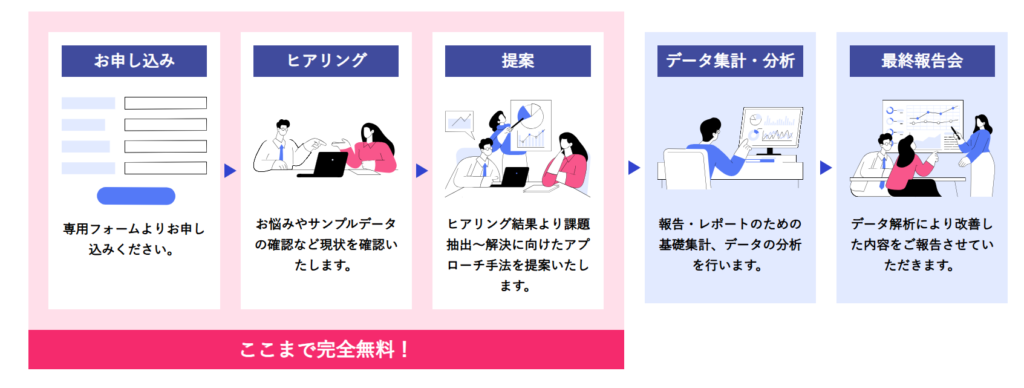
※参考:Caccoのデータサイエンス
課題の洗い出しから解決に向けた提案までを無料で行っているので、自社でのデータ管理に限界を感じている方は、『Caccoのデータサイエンス』までお気軽にご相談ください。
Excelが限界を迎えたときの代替ツール3つ
Excelからの乗り換えを考えるとき、世の中にはとても便利で優秀なツールがたくさんあります。
しかし、自社の目的に合っていないものを選ぶと、結局誰も使わなくなり無駄になってしまいます。
ここでは、脱Excelの移行先として、代表的な3つの代替ツールとその特徴をわかりやすく解説します。
- ①データベース・データウェアハウス(DWH)
- ②業務アプリ作成ツール・SFA/CRM
- ③BIツール・データ分析ツール
以下で詳しく見ていきましょう。
①データベース・データウェアハウス(DWH)
DWHは、社内にあるバラバラのデータを一つの巨大な倉庫にまとめて、安全に保管するための強力なシステムです。
Excelでは開くことすらできないような何千万行という膨大なデータでも、一瞬で保存してスムーズに取り出すことができます。
全社のデータを一箇所で管理して、あとから色々な分析に使いたいときに土台となる、非常に重要なツールです。
②業務アプリ作成ツール・SFA/CRM
業務アプリ作成ツールやSFA/CRMは、顧客の情報や営業の進み具合などをみんなで同時に書き込める、会社の共有ノートのようなシステムです。
スマートフォンからも簡単に入力でき、複数人が同時に操作してもデータが壊れたり誰かの作業が上書きされたりしません。
代表的なツールとしては「kintone」や「Salesforce」などがあり、日々の業務連絡を圧倒的にラクにしてくれます。
③BIツール・データ分析ツール
売上データを分析したい人には、BIツールやデータ分析ツールがおすすめです。
たまったデータを自動で計算してグラフや表にしてくれるので、毎月の売上報告書などをわざわざ手作業で作らなくても、画面を見るだけで最新の状況がわかります。
しかし、これらのツールには、「導入コストが高い」「運用に専門知識が必要になる」「グラフができても施策がわからない」といったデメリットも存在します。
このようなデメリットを避けて、実用的なデータ分析を行いたいときには、Caccoの提供するマーケティング支援サービス『いろはに分析』がおすすめです。
月に1回データをアップすれば、直感的な操作だけで課題発見から売上向上のためのアクションまで分析することができます。
\誰でも簡単にデータ分析が可能!/
【Excelはもう限界!】脱Excelのためのステップ3つ
新しいツールが便利そうだからといって、いきなり会社のすべての業務を移行しようとすると失敗してしまう可能性が高いです。
現場の社員が混乱しないように、正しい順番で少しずつシステムを切り替えていくことが大切です。
ここでは、お金や時間を無駄にせず安全に移行するための3つのステップを紹介します。
- 【ステップ1】現状の課題と移行の目的を明確にする
- 【ステップ2】自社の業務に合った代替ツールを選定する
- 【ステップ3】スモールスタートで一部の業務から移行する
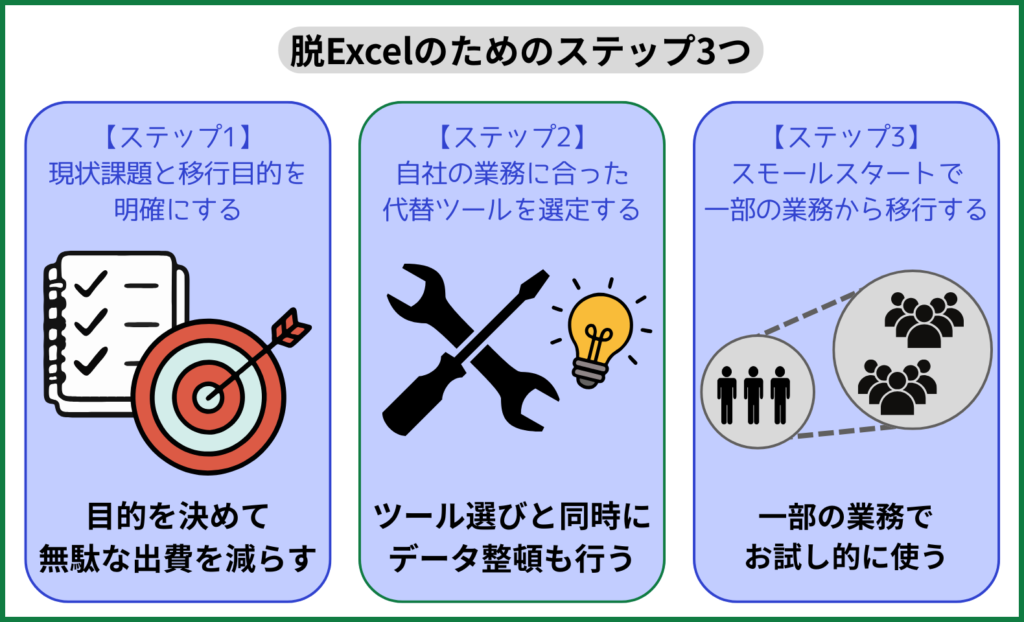
それでは、以下で詳しく見ていきましょう。
【ステップ1】現状の課題と移行の目的を明確にする
まずは「今のExcel作業の中で何が一番のストレスになっているか」を現場の声から洗い出しましょう。
複数人で編集できないことが問題なのか、それとも集計に時間がかかりすぎることが問題なのか、自社の課題をはっきりさせて、移行の目的を定めます。
課題と目的が明確に決まることで、次に選ぶべきツールの機能を自然と絞り込むことができます。
【ステップ2】自社の業務に合った代替ツールを選定する
目的が整理できたら、それを解決できるツールを比較して選びます。
4章『Excelが限界を迎えたときの代替ツール3つ』で紹介したようなツールを、自社の業務に合うかどうか検討しながら選びましょう。
また、表記ゆれや空白がある汚いデータをそのまま新しいシステムに入れても、エラーが起きて正しく動かないという問題があります。
ツールを選ぶのと同時に、今のExcelのデータを綺麗に整える作業をしっかり行うことが成功の大きな鍵になります。
【ステップ3】スモールスタートで一部の業務から移行する
使うツールが決まったら、まずは一つの部署や簡単な業務だけのお試しとして小さく始めてみましょう。
最初から全社一斉に使おうとすると、使い方を教える手間や想定外のトラブルに対応するのがとても大変になります。
小さな成功を積み重ねて社員が新しいツールに慣れてから、少しずつ別の業務にも範囲を広げていくのが一番確実な方法です。
Excelの限界に関するよくある質問5つ
Excelに限界を感じてどうにかしたいと考えている多くの方が、共通して抱く疑問があります。
ここでは、特によく聞かれる5つの質問に対して、わかりやすくストレートにお答えします。
- 【質問1】Excelの行数制限を増やすことはできますか?
- 【質問2】完全な「脱Excel」を目指すべきですか?
- 【質問3】自分に合った対処法がわからないときは?
- 【質問4】行数は上限以下なのに、ファイルが異常に重くなる原因は?
- 【質問5】1つのセルに入力できる文字数の限界は?
ずっと抱えていた疑問を解消して、自社の課題を解決するための次の行動へ移るヒントにしてください。
【質問1】Excelの行数制限を増やすことはできますか?
残念ながらExcelの仕様上、最初から決められている行数の制限を、設定などで増やすことはできません。
上限以上の大きなデータを扱いたい場合は、複数のファイルに分けるか、データベースなどの別のツールを使うしかありません。
また、無理に限界ギリギリまで使おうとすると、ファイル自体が壊れて開けなくなる可能性があるため注意が必要です。
【質問2】完全な「脱Excel」を目指すべきですか?
すべての業務からExcelを完全になくしてしまう必要はなく、適材適所で使い分けることが正解です。
ちょっとした計算をしたり個人的なメモ代わりに使ったりするなら、Excelはとても便利なツールです。
大切なのは、複数人で管理するデータや、大量のデータを扱う業務だけを安全な別のシステムに移すことです。
【質問3】自分に合った対処法がわからないときは?
自社のデータ量がどのくらいで、どんなツールが本当に合っているのか迷ってしまうのは当然のことです。
そんなときは無理に自分たちだけで決めず、外部の専門家に意見を聞いてみることを強くおすすめします。
『Caccoのデータサイエンス』のようなプロに相談すれば、無駄な回り道をせずに最短距離で正しい解決策を見つけることができます。
【質問4】行数は上限以下なのに、ファイルが異常に重くなる原因は?
行数が少なくても、シートの中に複雑な計算をする関数が多すぎると、パソコンのメモリやCPUを使いすぎて重くなります。
また、見えないところに条件付き書式(セルの色付けルールなど)や、過去に作った図形がたくさん残っていることも大きな原因の一つです。
不要な書式を消したり、関数をただの文字データとして貼り付け直したりするだけでも一気に軽くなることがあります。
【質問5】1つのセルに入力できる文字数の限界は?
Excelの1つのセルに入力できる文字数は、最大で32,767文字と決められています。
しかしそんなに長い文章を入れると非常に読みづらく、印刷するときも文字が見切れてしまいます。
長い文章の記録や管理をきれいに残したい場合は、Excelではなく専用の顧客管理ツールなどを使う方がはるかに便利です。
まとめ
Excelは非常に便利なツールですが、仕様や性能にはどうしても限界があり、大量のデータ管理には向きません。
ファイルが重くなったり複数人での作業でエラーが起きたりしたら、それはツールを見直す大切なサインです。
自社の課題に合わせて、無理のない使い分けや代替ツールの導入を少しずつ進めていきましょう。
データ管理の方法を見直して本格的な分析や業務効率化を進めたい方は、プロの力を借りるのが一番の近道です。
『Caccoのデータサイエンス』では、バラバラなデータの整理からシステム化まで、あなたの会社に寄り添って支援します。
なお、データの整理については、以下の記事も参考にしてみてください。

データ整備の意味やステップから外部へ委託する際の考え方までを、わかりやすく解説しています。
Excelの使用方法を見直して業務を効率化するとともに、自社に合ったデータ活用についてもあわせて考えていきましょう。