「GoogleのGeminiってよく聞くけど、何ができるの?」
「仕事や日常のどんな場面で役立つの?」
と、気になっている人は多いと思います。
Geminiとは、Googleが提供する生成AIサービスで、文章の作成や情報の要約といった作業を助けてくれるツールです。
Geminiは、Google Searchの公開情報を使った調べ物の補助に加え、条件を満たせばGmailやGoogleドライブなどのGoogleサービスとも連携できます。
この記事では、初めてGeminiを使う人にも分かりやすいように、以下のポイントを整理して解説します。
- Geminiの基本的な仕組みやChatGPTとの違い
- 導入前に知っておきたい「できること」と「使う際の注意点」
- 仕事や日常の課題を解決する、具体的な4つの活用法
この記事を読めば、無料版の始め方から基本的な使い方を理解し、自分の業務や日常にどう取り入れればよいかを具体的にイメージできるようになるでしょう。
ぜひ参考にしてみてください。

澁谷 優成
Gemini(ジェミニ)とは
Geminiの導入を検討する上で、どんなAIなのか、無料版と有料プランで何が違うのか、他の生成AIとどう使い分けるのかを整理することが大切です。
ここでは、Geminiならではの強みや無料版・有料版の違い、そして類似ツールであるChatGPTとの賢い使い分け方を解説します。
まずはGeminiの基本像をつかみ、自分に合う使い方を見極めていきましょう。
GeminiってどんなAI?
Geminiは、Googleが開発したマルチモーダル生成AIです。
文章だけでは整理しにくい内容でも、画像や音声を組み合わせて質問しやすい点が特徴です。
そのため、画像や音声などを組み合わせて質問したい場面でも、作業の整理や下書き作成を進めやすいAIだといえます。
Geminiは無料で使える?無料版と有料プランの違い
Geminiは無料で利用できますが、個人向けには「Google AI Plus」「Google AI Pro」「Google AI Ultra」といった有料プランも用意されています。
有料プランでは、Googleアプリとの連携やストレージ容量などが広がるため、利用目的によって選び方が変わります。
ここでは、初めてGeminiの導入を検討する人が比較しやすいように、「無料版」「Google AI Plus」「Google AI Pro」の3つの違いに絞って整理します。
| 無料版 | Google AI Plus | Google AI Pro | |
|---|---|---|---|
| 月額料金 | ¥0/月 | ¥1,200/月 | ¥2,900/月 |
| Googleアプリ連携 | Geminiアプリの利用が中心 | Gemini in Gmail、Gemini in Google VidsなどをGoogleツールから直接使える | Gemini in Gmail、Gemini in Google ドキュメント、Gemini in Google VidsなどをGoogleツールから直接使える |
| ストレージ容量 | 15GB(Googleアカウント共通) | 200GB | 2TB |
| 向いている人 | まずGeminiの操作感を試したい人 | Googleサービスと合わせて日常的に使いたい人 | 業務で継続的にGeminiを使いたい人 |
※実際の料金や利用条件は変更される可能性があるため、利用時には必ず公式サイトの最新情報を確認してください。
まずは無料版で操作の感覚や回答の質を確かめてみて、より賢いAIを使いたくなった場合にプランのアップグレードを検討するのが安全な進め方です。
GeminiとChatGPTの違いと使い分け
GeminiとChatGPTはどちらも文章作成や要約に使えますが、向いている場面には違いがあります。
GeminiはGoogleサービスとつなげて作業しやすいのに対し、ChatGPTは文章作成、ブレスト、整理、ファイル分析などを対話しながら進めやすいです。
そのため、どちらが優れているかではなく、普段の業務環境に合う方を選ぶ視点が大切です。
| Gemini | ChatGPT | |
|---|---|---|
| 強み | Googleサービスと組み合わせやすい | 対話しながら文章や案を深めやすい |
| 向いている場面 | Gmail、Googleドキュメント中心の業務 | 文章作成、ブレスト、整理、分析のたたき台 |
| 情報収集 | Google Searchとの組み合わせがしやすい | Web検索やファイル分析など幅広く使える |
| 選び方 | Google環境に寄せたい人向け | 独立したAI作業環境として広く使いたい人向け |
日常的にGoogleサービスを使うならGemini、AIとの対話を幅広い作業に使いたいならChatGPT、という見方にすると選びやすいです。
ChatGPTについてさらに詳しく知りたい方は『ChatGPT(チャッピー)とは?初心者でもわかる使い方や活用方法を解説』の記事をご参照ください。
【導入前に知っておくべき】Geminiができること4つ
Geminiを仕事に取り入れる前に、どんな作業を任せられるのかを知っておくことが大切です。
できることを先に把握しておくと、AIに任せる部分と人が確認する部分を切り分けやすくなります。
ここでは、導入前に押さえておきたい4つの基本機能を見ていきましょう。
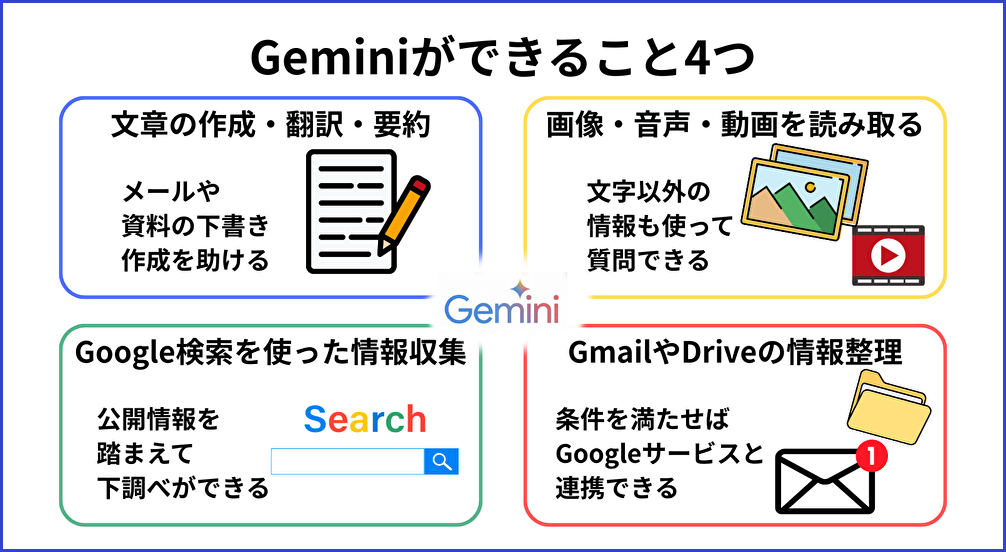
- 【できること1】文章の作成・翻訳・要約ができる
- 【できること2】画像・音声・動画の内容を読み取れる
- 【できること3】Google検索と連携して情報を調べられる
- 【できること4】自分のGmailやGoogleドライブの中身を探せる
順に解説していきます。
【できること1】文章の作成・翻訳・要約ができる
Geminiは、長文の作成や外国語の翻訳、会議資料の要約といったテキスト処理をサポートします。
入力された指示の意図や文脈を理解し、目的に合わせた自然な文章を素早く出力する能力を備えているためです。
内容の最終確認は必要ですが、ゼロからメールや企画書を書き起こす負担を軽減し、業務スピードの向上に貢献します。
【できること2】画像・音声・動画の内容を読み取れる
Geminiは、文字だけでなく、画像や動画、音声なども使いながら質問できます。
そのため、ホワイトボードの写真を見せて要点を整理したり、画像の内容を説明してもらったりする使い方なども可能です。
ただし、手書き文字や細かい数字は読み違えることがあるため、元データとの見比べは忘れずに行いましょう。
【できること3】Google検索と連携して情報を調べられる
Geminiは、Web上の公開情報を踏まえて、調べ物の下調べを進めやすいAIです。
Google Searchと組み合わせて関連情報の候補を探しやすいため、手作業で検索結果を何件も開く前の整理に使いやすいです。
AIは回答を誤ることがあるため、重要な内容はダブルチェック機能や一次情報で必ず確認するようにしましょう。
【できること4】自分のGmailやGoogleドライブの中身を探せる
Geminiは、Google Workspaceとの接続や関連設定を使うと、自分のGmailやGoogleドライブの情報をもとに回答できる場合があります。
入力欄で「@」を入力してGmail やGoogleドライブを選ぶと、過去のメールや資料をもとに要点整理を進めやすくなるのが利点です。
例えば、会議前に過去のメールや議事録、提案資料を見返したい場面で役立つことがあります。
- 【具体的な依頼の例】
- 「先週届いたA社からのメールの要点を3つにまとめて」
- 「先週のA社との打ち合わせ議事録を探して、決定事項を3行で整理して」
- 「ドライブ内の提案資料をもとに、会議前に確認すべきポイントを教えて」
このように依頼すると、必要な情報を探す作業の手間を減らしやすくなります。
ただし、利用できるかどうかはアカウントの種別、管理者設定、アクティビティの保存設定、Google Workspaceとの接続状況に左右されます。
まずは自分の環境で使えるかを確認したうえで、社外秘などの機密情報を扱わない範囲から試してみましょう。
初心者でも簡単!Geminiの始め方とプロンプトの基本
Geminiは、パソコンやスマートフォンのインターネット画面からすぐに使い始めることができます。
ただし、何となく触るだけでは使いどころが見えにくいため、最初に基本操作と質問の書き方を押さえておく方が効率的です。
実際の登録手順や画面の見方、そしてAIに上手に質問するコツを順番に見ていきましょう。
Googleアカウントを使ったログイン手順
Geminiを利用するには、Googleアカウントを使ったログインが必要です。
個人アカウントのほか、条件を満たした仕事用・学校用アカウントでも利用できます。
Geminiは、以下のステップで簡単に始められます。
- 【ログイン手順①】公式サイトにアクセスする:ブラウザからGemini公式サイトを開きます。
- 【ログイン手順②】Googleアカウントでログインする:画面の案内に沿ってログインへ進み、利用したいGoogleアカウントを選択または入力します。
- 【ログイン手順③】初回表示に沿って進める:利用条件の確認が表示されたら、内容を確認しながら進めていきます。
もし初回の段階で使えない場合は、年齢、地域、アカウント種別、管理者設定が原因になっている可能性があります。
まずは自分が使っているアカウントの種類を確認し、仕事用・学校用アカウントなら管理者へ利用可否を確認しましょう。
画面の見方とテキストの入力方法
ログインすると、Geminiとの会話画面が開き、入力欄に質問を書いて送る形でやり取りを進めます。
ここでは、パソコン版Geminiの画面を例に、以下の画像と番号を参考にして操作の基本を確認していきます。
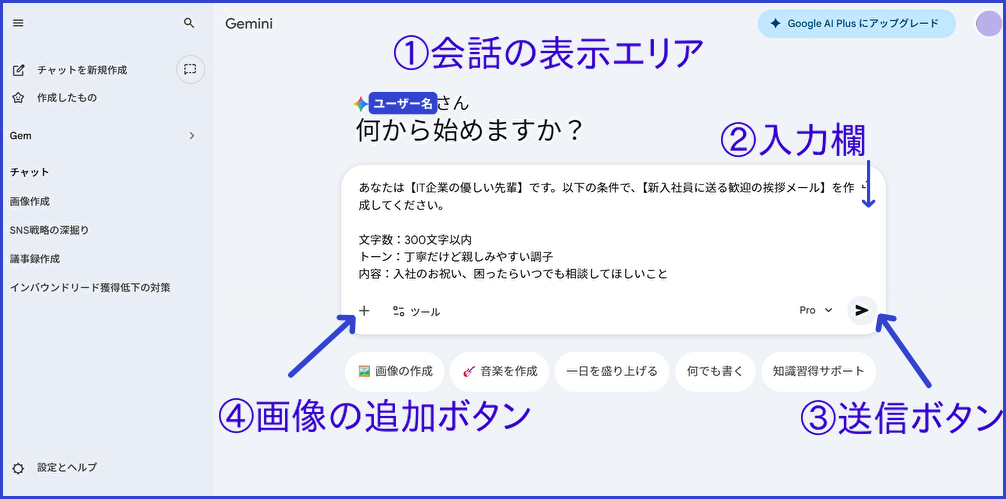
- ①会話の表示エリア: Geminiが作った回答の文章や画像がここに表示されます。
- ②入力欄: ここにGeminiにお願いしたいこと(プロンプト)を入力します。
- ③送信ボタン: 入力した文字をGeminiへ送ります。
- ④画像の追加ボタン: 手書きのメモなどの画像を読み込ませたいときに使います。
これらの番号の場所を把握すれば、すぐに文字を入力してGeminiから回答をもらう作業を始められます。
期待する回答を得るためのプロンプトのコツ
AIに対する指示文を「プロンプト」と呼び、この指示の書き方で回答の質が大きく変わります。
最近は生成AIの性能が向上し、短い指示でもある程度答えてくれる場面が増えていますが、「いい感じにまとめて」といった曖昧な指示では、目的が十分に伝わらず、的外れな答えが返ってくることもあります。
思い通りの結果を出すには、以下の表のように「役割」「目的」「条件」の3つをセットにして指示を出す方法が効果的です。
| 悪い例 | 良い例 | |
|---|---|---|
| 入力するプロンプト | 新入社員向けのいい感じの挨拶メールを作って。 | あなたは【IT企業の優しい先輩】です。以下の条件で、【新入社員に送る歓迎の挨拶メール】を作成してください。
|
| 回答の特徴 | 誰から誰へ送るのか、どんな雰囲気の文章にしたいのかが伝わらず、固すぎる文章ができる可能性があります。 | 「役割」「目的」「条件」がはっきりしているため、仕事で使いやすい文章が返ってきやすくなります。 |
Geminiが迷わない明確なルールを最初に与えることが、やり直しを防いで時間を節約する大切なコツです。
Geminiを使う際に気をつけること4つ
Geminiは便利ですが、仕事で使う際は安全を守るための運用ルールを定める必要があります。
使い方を間違えると、会社の秘密が漏れたり、間違ったデータを使って業務を進めたりする事故につながる恐れがあるためです。
ここでは、トラブルを防ぐために必ず把握しておきたい4つの注意点を解説していきます。
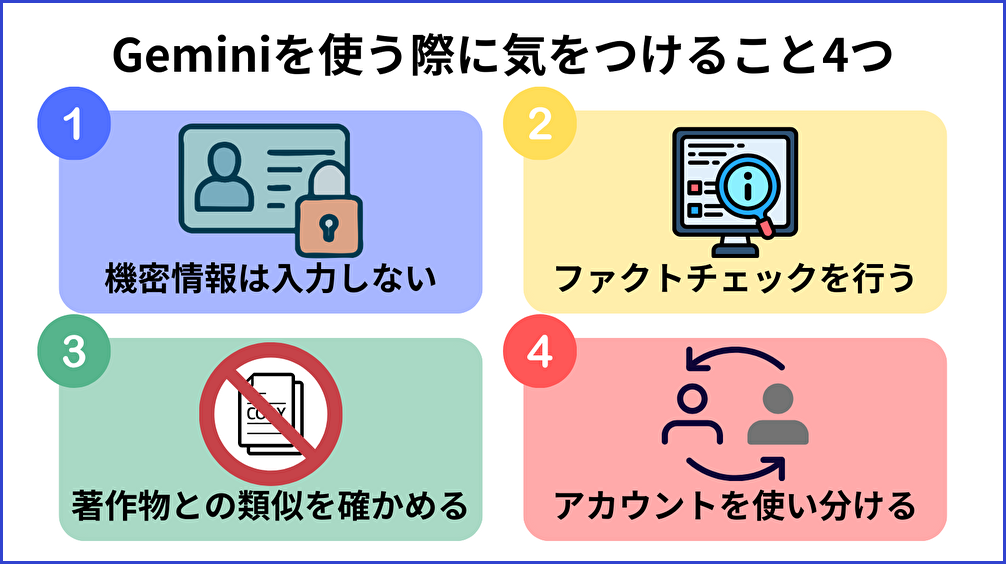
- 【注意点1】機密情報や個人情報は入力しない
- 【注意点2】Geminiが嘘をついていないかを必ず確認する
- 【注意点3】出力されたものが他人の著作物と似ていないか確認する
- 【注意点4】会社と個人のGoogleアカウントを間違えずに使い分ける
それぞれ詳しく見ていきましょう。
【注意点1】機密情報や個人情報は入力しない
会社の機密情報や顧客の個人情報は、Geminiにむやみに入力しない方が安全です。
個人アカウントのGeminiでは、入力した内容の一部が人によるレビューの対象になることがあるため、下記のような情報は、最初から入力しない前提で使うのが無難です。
- 顧客の氏名、住所、電話番号、メールアドレス
- 未発表の製品情報や社外秘の企画内容
- パスワードや認証情報
- 契約金額や個別条件など、漏れると影響が大きい情報
仕事用アカウントで利用する場合は、Google Workspaceの保護のもとで使えるケースもありますが、「Workspaceだから何でも入れてよい」とは考えず、管理者設定と社内ルールを確認してから扱う範囲を決めましょう。
【注意点2】Geminiが嘘をついていないかを必ず確認する
Geminiが作った回答はうのみにせず、必ず一次情報までたどって内容を検証する手順を設けましょう。
AIからの回答には、ハルシネーション(事実と異なる情報の生成)のリスクがあるからです。
特に以下の情報については、ダブルチェック機能などを使い、人間が必ず確認するルールを作ってください。
- 発表されたばかりの最新ニュースや、リアルタイムの出来事
- 複雑な計算問題や、高度な論理が必要な問題の答え
- 日付、金額、固有名詞など、仕事の判断基準になる数字や名前
AIは絶対的な情報源ではなく、あくまで作業を助けてくれる助手として扱う意識を持つことが大切です。
【注意点3】出力されたものが他人の著作物と似ていないか確認する
Geminiが作成した文章や画像をそのまま公開する前に、他の人の既存作品と似ていないか確認してください。
AIは過去の膨大なデータを学習して回答を作るため、意図せず他人の作品とそっくりな内容を出力するリスクがあるからです。
会社の公式ウェブサイトなどで生成物を使用する際は、以下の点に注意して著作権を侵害しないようにしましょう。
- 似たような文章がインターネット上に存在しないか検索する
- AIが作った文章はそのまま使わず、必ず人間の言葉で書き直す
- オリジナルの意見や自社ならではの視点を付け足す
安全を期すためにも、最終的な公開の判断は必ず人間の目を通して行うようにしましょう。
【注意点4】会社と個人のGoogleアカウントを間違えずに使い分ける
仕事でGeminiを利用する際は、必ず会社から指定されたGoogleアカウントでログインしているか確認しましょう。
仕事用アカウントは、個人アカウントと違って、利用条件や接続できるアプリの範囲が管理者設定に左右されます。
個人アカウントで仕事の情報を扱うと、社内ルールに合わず、データ管理も複雑になりやすいです。
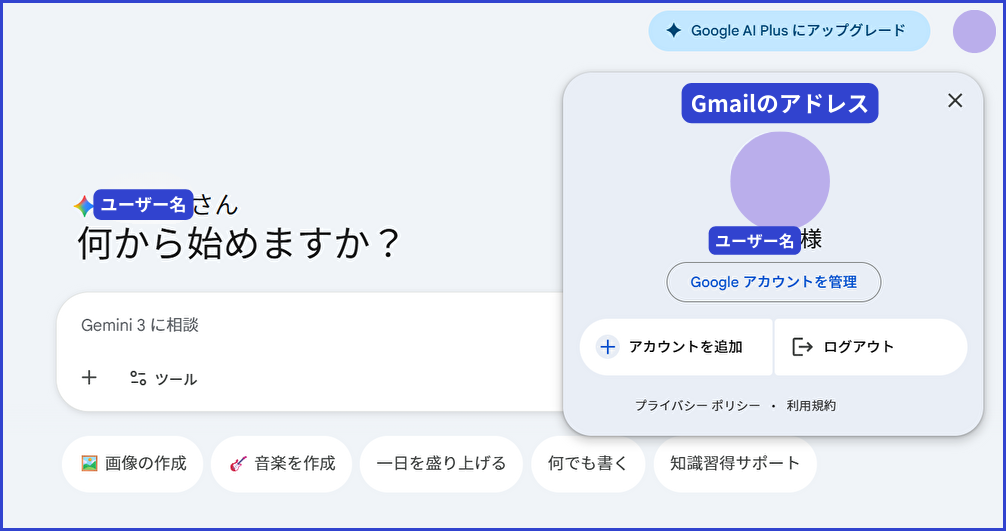
作業前に、右上のアイコンをクリックしてアカウント表示を開き、会社指定のメールアドレスになっているか確認する流れを入れておくと、事故を防ぎやすくなります。
機密データを安全に扱いながら本格的な課題解決を進めたい場合は、専門家であるデータサイエンティストへの依頼も有効な選択肢です。
『Caccoのデータサイエンス』では、データ整理から課題解決の提案まで無料で対応可能で、伴走から自走までの支援も案内しています。
自社のデータを安全に活用してみたいとお考えの方は、ぜひ以下をご覧ください。
Geminiを仕事や日常にどう活かす?独自の強みを活かした活用法4選
ここからは、Geminiの機能を実際の作業にどう組み込むかを見ていきます。
大事なのは、AIに丸投げすることではなく、Geminiでたたき台を作り、人が確認して仕上げる流れを作ることです。
- 【活用法1】競合調査をして比較レポートを作る
- 【活用法2】手書きのメモやグラフをデータ化する
- 【活用法3】長文の会議録から決定事項と次の行動を抜き出す
- 【活用法4】YouTubeの動画を要約して情報収集する
AI導入初期でも試しやすい、上記4つの活用法を紹介します。
【活用法1】競合調査をして比較レポートを作る
他社のサービス内容や料金を比較する際、Geminiに条件を指示すれば整理された表形式のデータを作成できます。
「A社とB社の機能を比較して」と入力するだけで、公開情報を元に初期段階の比較表を素早く構築できるためです。
出力された表は、ダブルチェック機能を活用しつつ各社の公式サイトで最新情報を直接確認することで、社内共有用の比較資料として整理しやすくなります。
【活用法2】手書きのメモやグラフをデータ化する
ホワイトボードの板書やノートの手書きメモを撮影して読み込ませることで、デジタル文字への変換作業を効率化できます。
Geminiは画像データに含まれる文字や図解の意図を自動で読み取り、テキストとして出力する能力を備えているためです。
手作業で文字を打ち込む負担を減らせますが、専門用語の変換ミスなどがないか、必ず元の写真と見比べて清書してください。
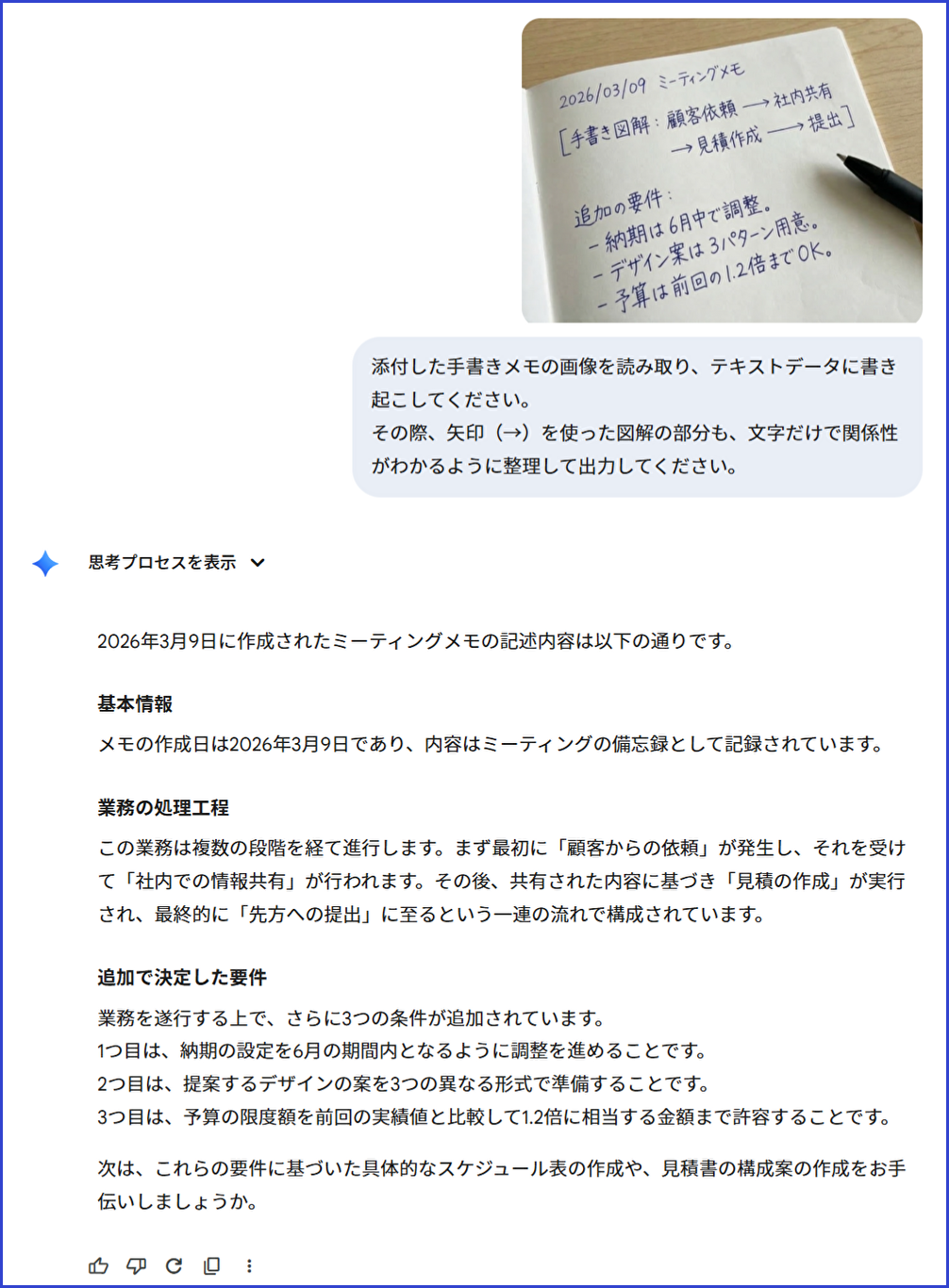
※画面内で読み込ませている手書きメモ画像は、機能説明用にGeminiで作成したサンプルです。
このように、画像をテキスト化することで、議事録や企画書のベース作成がスムーズになります。
【活用法3】長文の会議録から決定事項と次の行動を抜き出す
Geminiは、長文を要約したり、条件を付けて情報を整理したりする作業と相性がよいため、会議録や文字起こしから「決まったこと」と「次にやること」を分けて整理する用途に向いています。
抽出されたタスク一覧は、担当者の名前や期限の解釈にズレがないかプロジェクト管理者が目視で最終確認することで、そのまま進行管理ツールに登録して活用できます。
議事録全体を読み返す前に要点だけを押さえたい場面では、特に使いやすい活用法です。
【活用法4】YouTubeの動画を要約して情報収集する
Geminiは、拡張機能(YouTube連携)を有効にすることで、動画の検索や内容の要約を行えます。
プロンプト入力欄で「@YouTube」と入力して指示を出すか、対象の動画URLを貼り付けることで、長い動画を最初から最後まで見る前に内容を把握できます。
ただし、重要な内容は実際に動画を再生し、自分で文脈まで確認してから使うとよいでしょう。
- プロンプト入力例:「○○について学べるYouTube動画を探し、最初に見るべき動画を3本教えてください。あわせて、それぞれの要点を簡単にまとめてください。」
- 使い方の流れ:Geminiの回答を見て、まずは自分の業務に関係がありそうな動画を絞り、気になった動画だけを実際に再生すると、視聴時間を減らしながら情報収集を進めやすいです。
まずは、自分の趣味や業務に近いテーマの動画で1度試してみると、Geminiがどこまで使えるかをつかみやすくなるでしょう。
Geminiを活用して日々のメモや議事録を整理できるようになっても、全社的なデータ活用となると「社内のデータがあちこちに散らばっていて、どこから手をつければよいか分からない」という課題が発生しがちです。
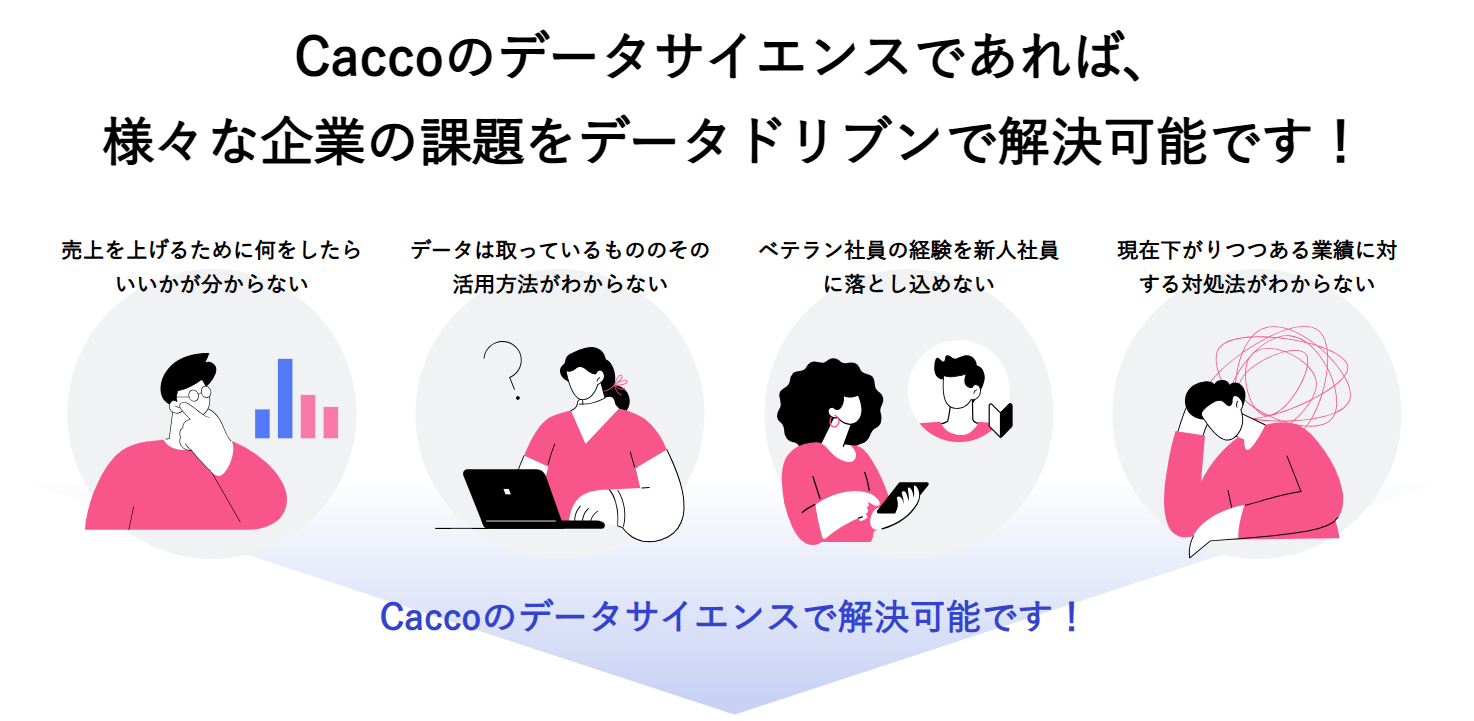
※参考:Caccoのデータサイエンス
『Caccoのデータサイエンス』では、高度な分析を行う前の前提となるデータの整理整頓の段階からサポートします。
自社のデータが十分に整っていない状態であっても対応が可能なため、本格的なデータ活用を検討する場合は、お気軽にご相談ください。
まとめ
今回は、「Geminiとは何か」という基本知識から、ChatGPTとの違い、そして具体的な業務での活用手順までを解説しました。
Geminiは、Googleが提供する生成AIで、文章作成や要約に加えて、画像を使った質問やGoogleサービスとの連携に強みがありますが、回答の確認や情報管理のルール作りは欠かせません。
まずは無料版で、メールの下書き、文章の要約、画像の要点整理のどれか1つを実際に試してみると、自分に合う使い方を見つけやすくなります。
Geminiの利用を進める過程で、「社内に蓄積された大量のデータをより安全に分析したい」「AIを日常業務の補助として使うだけでなく、データを使った本格的な手法で事業の根本的な課題を解決したい」と考える段階が訪れるでしょう。
しかし、社内のデータは様々な部署やシステムに散在しやすく、自社だけで整理から分析まで進めるのが難しいケースもあります。
『Caccoのデータサイエンス』は、事業の目的整理から、データ整理、課題解決の提案まで無料で対応可能です。
まずはGeminiを入口として、日々の業務の中でデータを扱う習慣を作りながら、自社の状況に合わせた本格的なデータ活用の基盤を育てていきましょう。